
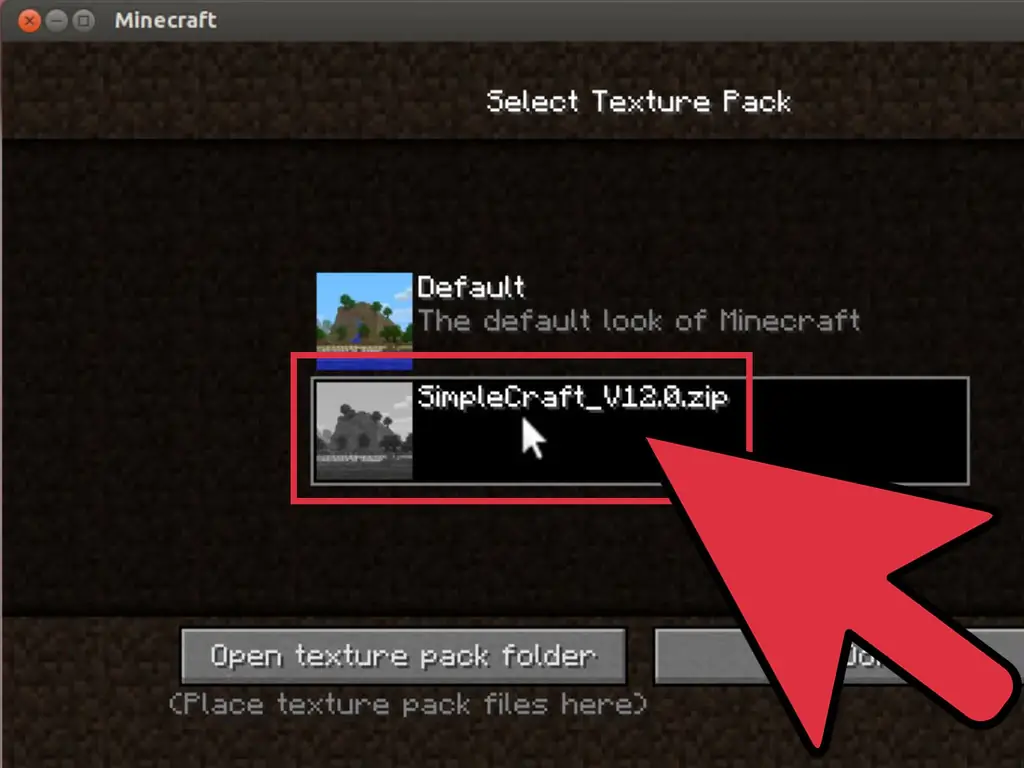
Хотите изменить внешний вид своего мира Minecraft? Пакет текстур может иметь большое значение для того, чтобы Minecraft выглядел как совершенно новая игра. Следуйте этому руководству, чтобы установить пакеты текстур в любой операционной системе.
Шаги
Метод 1 из 4: получение пакетов текстур
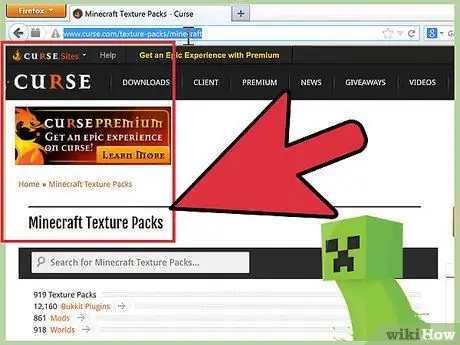
Шаг 1. Ознакомьтесь с пакетами текстур
Пакеты текстур изменяют внешний вид объектов Minecraft, но не влияют на игровой процесс. Пакеты текстур могут быть созданы кем угодно, и их можно выбрать из тысяч.
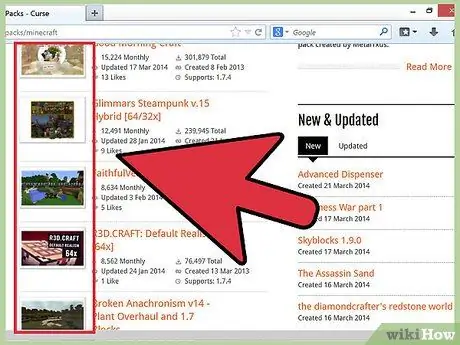
Шаг 2. Найдите пакеты текстур
В Интернете есть множество сайтов, которые предлагают пакеты текстур для бесплатной загрузки. У многих есть рейтинги и категории, которые вы можете просматривать. Просто найдите «Пакеты текстур Minecraft» и начните проверять некоторые сайты. Ищите текстуры, которые вам нравятся; у многих есть предварительные просмотры.
Попробуйте найти авторитетные сайты для загрузки. Ищите отзывы, чтобы случайно не загрузить вредоносное ПО
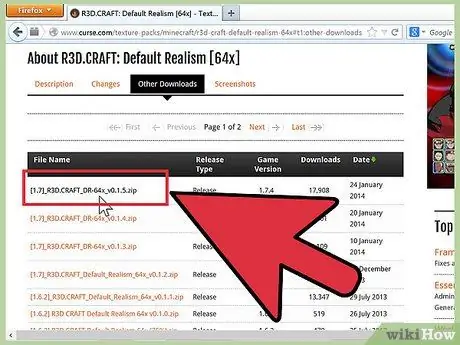
Шаг 3. Загрузите пакет текстур
У каждого сайта будут разные процедуры загрузки. Файлы пакета текстур, которые вы загружаете, должны быть в формате.zip.
Метод 2 из 4: установка в Windows
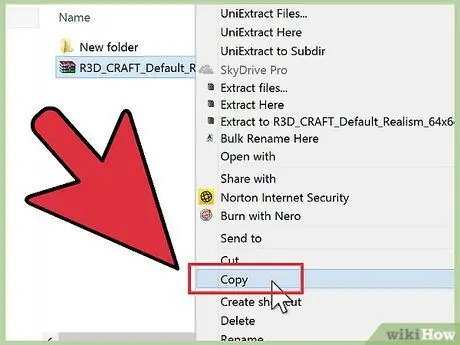
Шаг 1. Скопируйте пакет текстур
Откройте папку, в которую вы скачали пакет текстур. Щелкните его правой кнопкой мыши и выберите Копировать.
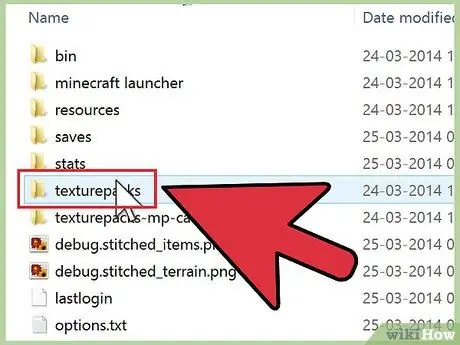
Шаг 2. Откройте каталог пакета текстур Minecraft
Для этого откройте команду «Выполнить», нажав клавишу Windows и R. Введите «% appdata% /. Minecraft / texturepacks» и нажмите Enter. Откроется окно, в котором будет показано содержимое каталога вашего пакета текстур.
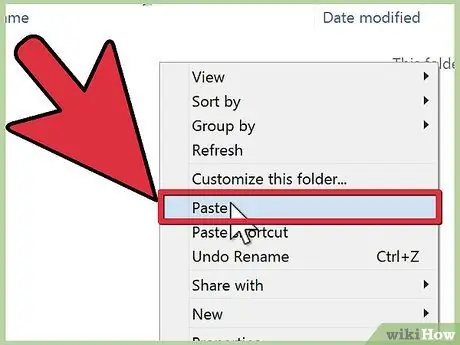
Шаг 3. Вставьте упаковку
Щелкните правой кнопкой мыши в открытом каталоге и выберите «Вставить». Ваш новый пакет текстур теперь появится в каталоге пакетов текстур.
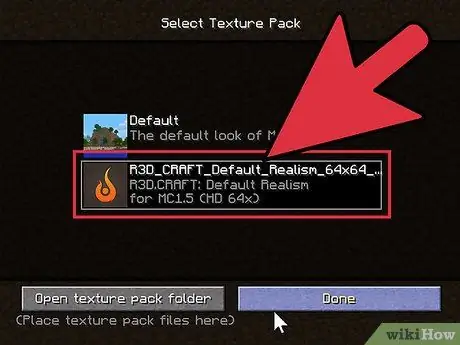
Шаг 4. Откройте Minecraft
Чтобы запустить новые текстуры, откройте Minecraft и выберите в меню «Пакеты текстур». Ваш новый пакет текстур будет указан в списке. Выберите его и нажмите Готово.
Метод 3 из 4: установка в Mac OS X
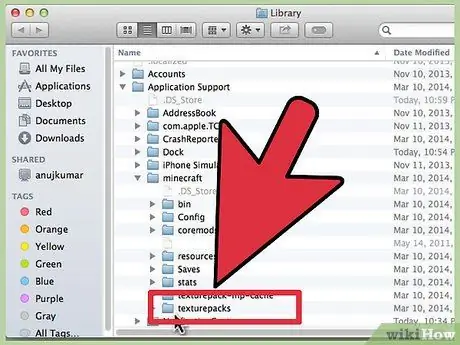
Шаг 1. Откройте каталог пакета текстур Minecraft
Обычно он находится в ~ / Library / Application Support / minecraft / texturepacks /.
Вы можете получить доступ к ~ / Library /, открыв меню Go, удерживая клавишу Option и выбрав Library
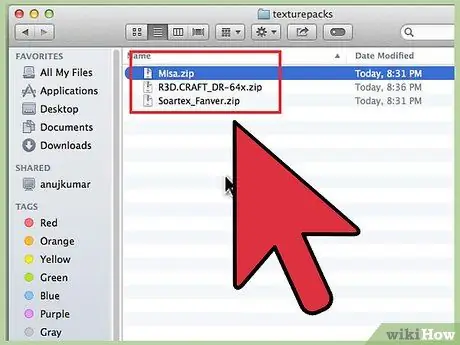
Шаг 2. Переместите пакет текстур
Щелкните и перетащите, чтобы переместить файл.zip в каталог пакета текстур.
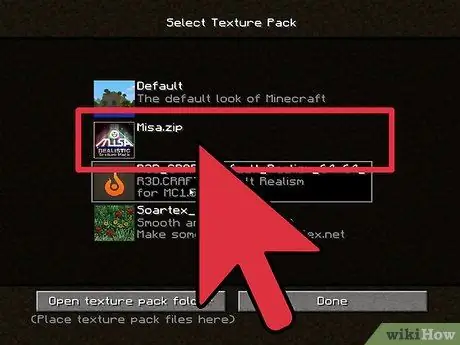
Шаг 3. Откройте Minecraft
Чтобы запустить новые текстуры, откройте Minecraft и выберите в меню Mods and Texture Packs. Ваш новый пакет текстур будет указан в списке. Выберите его и нажмите Готово.
Метод 4 из 4: установка в Linux
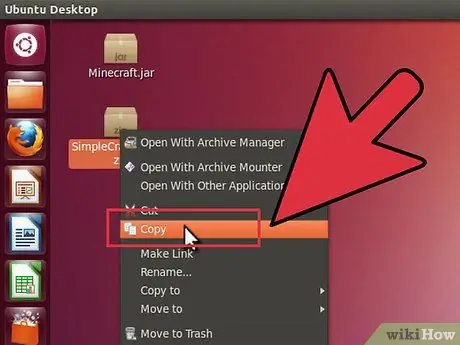
Шаг 1. Скопируйте пакет текстур
Откройте папку, в которую вы скачали пакет текстур. Щелкните его правой кнопкой мыши и выберите Копировать.
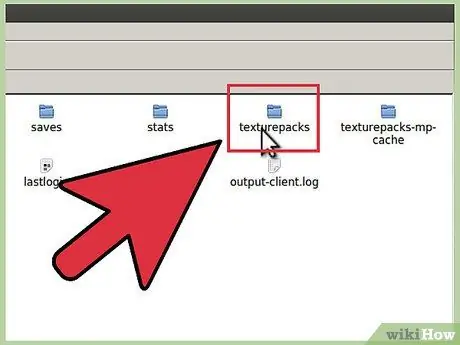
Шаг 2. Откройте каталог с пакетом текстур Minecraft
Для этого откройте терминал и введите ~ /.minecraft / texturepacks /. Откроется окно с содержимым каталога пакетов текстур.
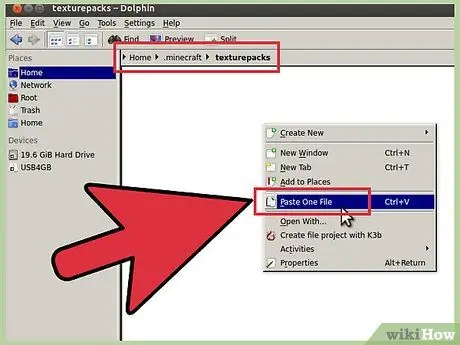
Шаг 3. Вставьте упаковку
Вставьте файл.zip в папку с пакетом текстур.
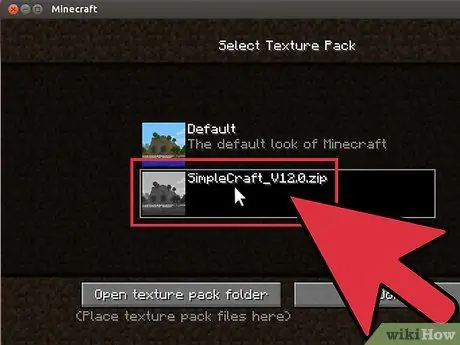
Шаг 4. Откройте Minecraft
Чтобы запустить новые текстуры, откройте Minecraft и выберите в меню «Пакеты текстур». Ваш новый пакет текстур будет указан в списке. Выберите его и нажмите Готово.