
Говорят, средний срок службы компьютера в последнее время сократился до двух лет. Вы, вероятно, заменяли бы свои так часто, если бы могли. По мере появления новых и более требовательных к памяти программ, а на жестком диске накапливаются старые ненужные файлы, компьютер становится все медленнее и медленнее, а работа с ним становится все более и более неприятной. У вас возникает соблазн бежать в магазин электроники каждый раз, когда вы дважды щелкаете свое любимое приложение и должны ждать 30 секунд, пока оно откроется, или когда вы открываете вторую программу, и она останавливает вашу систему. Но кто может позволить себе раскошелиться на новую машину в условиях жесткой экономики?
К счастью, существуют обновления аппаратного обеспечения, которые могут продлить срок службы вашего текущего компьютера без полного истощения вашей учетной записи или отправки еще одной части оборудования на свалку. Некоторые обновления стоят дороже, чем другие, и если вы сделали их все, в большинстве случаев вы могли бы также купить новую машину. Но замена одного или двух компонентов, особенно самой старой детали или той, которая, как вы определили, является узким местом, может обеспечить впечатляющее повышение производительности при сохранении экономичности.
Открытие компьютера может быть сложной задачей. Уровень сложности каждого типа обновления различается, но замена оборудования - это не высшая математика. Это потребует некоторой подготовки, и вам нужно будет принять меры предосторожности, такие как выключение машины и разрядка статического электричества, надев антистатический браслет или регулярно прикасаясь к заземленному металлическому предмету. Но немного почитав руководство и проведя онлайн-исследования, вы сможете выяснить, какие детали и инструменты вам нужны, узнать, как обновить аппаратное обеспечение по вашему выбору, и вдобавок поднять себе настроение.
Ниже приведен список из пяти аппаратных компонентов, которые вы можете заменить или, в некоторых случаях, добавить, чтобы повысить свою производительность и производительность вашей неисправной машины при относительно низких затратах.
5: ОЗУ
Увеличениеоперативной памяти (ОЗУ) вашего компьютера - один из самых простых аппаратных проектов, которые можно сделать своими руками. Вы можете перейти на 4 ГБ или даже 8 ГБ, начиная с цен менее 50 долларов. Повышение производительности будет наиболее заметным, если вы относитесь к тому типу людей, которые одновременно запускают несколько программ или работают над проектами с интенсивным использованием оперативной памяти, такими как редактирование видео или изображений. Но улучшение может быть скромным, если вы не являетесь опытным пользователем или у вас уже есть приличный объем оперативной памяти (4 ГБ или больше). Тем не менее, даже небольшое улучшение может стоить затрат. После установки вы должны заметить, что приложения и окна открываются быстрее, а раздражающие значки ожидания в виде песочных часов или радужного колеса стали реже появляться.
RAM поставляется с несколькими типами и скоростями, и вам нужно выбрать тип, поддерживаемый вашей материнской платой. Распространенными типами являются DDR, DDR2 и DDR3. Установка неправильного типа может вызвать такие проблемы, как повреждение файлов, которые могут нанести вред вашей системе, поэтому обязательно прочитайте руководство пользователя или посетите сайт производителя вашего компьютера, чтобы определить, какой тип оперативной памяти вам нужен для вашей модели. Вам также нужно будет изучить его максимальную поддерживаемую емкость (или количество гигабайт, которое он может обработать) и установить только до этой суммы. Вы можете проверить системные свойства вашего компьютера, чтобы определить, сколько установлено в настоящее время, хотя, где найти эту информацию, зависит от операционной системы. В некоторых операционных системах также отображается тип оперативной памяти, необходимой компьютеру.
Установка ОЗУ обычно заключается в открытии корпуса компьютера с помощью отвертки, поиске слотов ОЗУ, отсоединении любой существующей ОЗУ, которую вы заменяете, и вставке новых микросхем ОЗУ. Многие материнские платы требуют, чтобы вы установили пары микросхем ОЗУ одинаковой емкости в определенные разъемы, а это означает, что вы не сможете добавить только одну микросхему большего размера. Кроме того, вы должны тщательно протестировать сразу после установки, чтобы выявить проблемы на ранней стадии, и убедиться, что объем установленной вами оперативной памяти теперь отображается при проверке свойств вашей системы. После этого вы должны заметить меньше замедлений системы и меньше чувствовать себя новичком в аппаратном обеспечении.
4: Жесткий диск
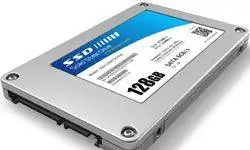
Еще один способ улучшить вашу текущую машину, не разорившись, - это установить новый жесткий диск. Больше места на жестком диске не позволит вам исчерпать место для файлов видео и изображений или новых приложений, которые становятся все больше и больше. В наши дни внутренние жесткие диски могут иметь сотни гигабайт или даже несколько терабайт. Они начинаются примерно с 50 долларов (или даже ниже) и доходят до сотен, поэтому можно значительно увеличить объем хранилища по разумной цене. Большинство новых жестких дисков также обеспечивают более быстрое извлечение данных, чем их старые аналоги, поэтому обновление может повысить производительность приложений.
Как и следовало ожидать, вы должны выяснить, какой тип жесткого диска поддерживает ваша материнская плата, и приобрести соответствующий. Обычно этоIntegrated Drive Electronics(IDE) илиSerial Advanced Technology Attachment(Диски SATA). Если у вас есть совместимый жесткий диск, вы можете либо полностью заменить старый диск, либо, если на вашем компьютере есть дополнительный слот, добавить новый и оставить старый для дополнительного хранилища. Вам также потребуется скопировать данные со старого диска на новый. Если вы можете сохранить оба диска на своем компьютере или если вы покупаете специальный USB-адаптер для подключения компьютера к старому жесткому диску, существуют различные программные инструменты для прямого клонирования одного диска на другой. Другие программные инструменты позволяют сохранять образ исходного диска на второй компьютер, внешний жесткий диск или несколько дисков, что позволяет переместить образ на новый диск после установки. Программное обеспечение можно найти в Интернете, но оно также может поставляться с недавно приобретенным жестким диском.
Возможность, которую вы, возможно, захотите рассмотреть, - это замена традиционного жесткого диска натвердотельный накопитель(SSD). Они, как правило, не имеют столько места для хранения, как жесткие диски, и они дороже, но они обеспечивают гораздо более быстрое извлечение данных, что приводит к повышению производительности приложений. Со всеми облачными хранилищами и возможностями потоковой передачи музыки и видео, которые у нас есть сегодня, большинство людей могут легко отказаться от части своего дискового пространства в пользу повышения производительности.
3: Видеокарта
Если вы хардкорный или даже обычный геймер, вам следует серьезно подумать о замене видеокарты, особенно если вы все еще используете ту, которая поставлялась с вашим компьютером. Добавление новой видеокарты может значительно улучшить игровую производительность за счет увеличения скорости и улучшения визуальных эффектов, что приведет к более плавному игровому процессу. Более совершенная карта позволит вам наслаждаться новыми играми с более интенсивной графикой.
Как и с любым другим компонентом, вы должны проверить совместимость. Убедитесь, что вы выбрали правильный тип карты для слота(ов) на вашей материнской плате (либо AGP, либо PCI Express), и тот, который физически достаточно мал для корпуса вашего компьютера. Также возможно получить слишком мощный диск для вашего текущего процессора и блока питания, что может навредить, а не улучшить ваш игровой опыт. Если у вас более старая машина, она, вероятно, не сможет установить самую последнюю и лучшую видеокарту. Хорошая карта среднего уровня может значительно повысить производительность за пару сотен долларов, но вы также можете найти гораздо более дешевые карты, которые не являются самыми передовыми, и которые отлично удовлетворят ваши потребности. Некоторые материнские платы также поддерживают совместное использование одинаковых видеокарт для повышения производительности.
Альтернативой замене видеокарты является разгон уже имеющегося накопителя. Как правило, это можно сделать либо с помощью драйвера видеокарты, либо с помощью программных средств, загруженных с сайта производителя. Пока охлаждающий вентилятор вашего компьютера, вентилятор на самой видеокарте и/или ваш блок питания могут работать с выбранной вами скоростью, разгон должен давать скромный прирост производительности. Некоторые недостатки заключаются в том, что шум вашего вентилятора может значительно увеличиться, и что чрезмерное усердие может сократить срок службы видеокарты. Это стоит учитывать, если у вас ограниченный бюджет, но при замене карты улучшение становится гораздо более драматичным.
2: Процессор
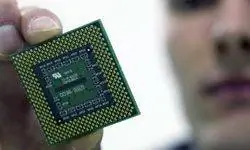
Если вы чувствуете себя смелым, также можно полностью заменитьцентральный процессорвашего компьютера (CPU). Вы можете выбрать более быструю версию вашего текущего процессора или получить версию с большим количеством ядер, чтобы ваш компьютер лучше справлялся с многозадачностью. Из-за различий в архитектурах и количестве процессорных ядер сравнение необработанных значений ГГц между ЦП разных производителей или даже разных моделей одного и того же производителя не всегда говорит вам, какой ЦП будет быстрее. Но переход на более новый процессор должен значительно увеличить скорость и производительность вашего компьютера. Это обновление особенно полезно для людей, которые работают с ресурсоемкими приложениями для таких задач, как кодирование аудио и видео или даже для игр.
Как и при любом обновлении оборудования, существуют потенциальные проблемы совместимости. Самый простой способ - посмотреть, какие процессоры поддерживаются вашей текущей материнской платой, и выбрать более быстрый совместимый процессор. Если вы хотите что-то более новое и лучшее, что просто не поддерживается, вам также необходимо обновить материнскую плату. Замена материнской платы обычно требует замены радиатора и охлаждающего вентилятора и может изменить тип оперативной памяти, необходимой вашему компьютеру, поэтому вам нужно провести некоторое исследование, чтобы узнать, какие компоненты вам нужно будет купить в этом случае. Одиночные процессоры стоят от менее чем 50 долларов до сотен, а комбинации материнских плат и процессоров начинаются с менее чем 100 долларов и растут аналогичным образом. Но если ваши планы требуют замены всего комплекта и всякой всячины, вам нужно все сложить и взвесить стоимость покупки нового компьютера с требуемой производительностью.
Замена мозга вашего компьютера не для слабонервных. Вам нужно будет прочитать руководства или онлайн-уроки, убедиться, что у вас есть надлежащие инструменты (возможно, включая термопасту), и тщательно соблюдать меры предосторожности, чтобы не пораниться и не поджарить компоненты статическим электричеством. Но если вы установите совершенно новый процессор, это может значительно повысить производительность и дать вам чувство выполненного долга, которое обязательно последует за таким благородным начинанием.
1: Монитор
У вас есть два варианта обновления вашего монитора: купить более качественный новый в качестве замены или оставить старый и подключить дополнительные мониторы. Новые мониторы могут увеличить размер экрана или улучшить разрешение - или и то, и другое. Но несколько мониторов значительно увеличат площадь вашего экрана. Исследования даже показали, что несколько мониторов повышают производительность, хотя это может зависеть от типа выполняемой вами работы. Они дают вам свободу распределять работу по всему дополнительному пространству, сокращая время и усилия, необходимые для поиска и переключения окон, и позволяя более эффективно работать в многозадачном режиме.
Обычно к настольному компьютеру можно подключить два монитора, потому что большинство видеокарт имеют два видеопорта. Ваш компьютер также может иметь несколько слотов для карт, и в этом случае вы можете подключить два монитора к каждой видеокарте. Некоторые высококачественные видеокарты или внешние устройства позволяют использовать до шести или восьми мониторов. Ноутбуки обычно имеют только один порт, что позволяет использовать один монитор в дополнение к встроенному экрану, хотя в некоторых случаях есть способы обойти ограничение портов.
Ваша операционная система или программное обеспечение графической карты должно позволять вам установить один монитор в качестве основного, который содержит меню и другие элементы рабочего стола, а также виртуально расположить мониторы так, чтобы вы могли перемещать курсор с одного экрана на другой в заказ. С двумя мониторами вы можете удвоить пространство и повысить производительность труда. С тремя или более вы можете иметь свой собственный игровой командный центр. Просто убедитесь, что у вас достаточно места на столе.
Чтобы определиться, какие мониторы или разъемы покупать, вам нужно проверить видеопорты на вашем компьютере. Большинство видеокарт имеют два разных типа портов, включая VGA, DVI-I, DVI-D, HDMI и DisplayPort. Новые компьютеры Apple могут иметь порты Mini DisplayPort или Thunderbolt. Проще и дешевле всего подключить мониторы, совместимые с портами вашего компьютера, но вы можете купить специальные адаптеры, если порты вашего компьютера и кабели монитора не совпадают.
Мониторы стоят от менее 100 долларов за экраны среднего размера до тысяч за гораздо большие и модные дисплеи. Но два или три относительно недорогих монитора могут существенно изменить ваш опыт работы с компьютером.
Примечание автора: 5 аппаратных обновлений, которые дают вам максимум за ваши деньги
Я так люблю компьютеры, что никогда от них не избавлюсь. У меня есть три из них, работающих под управлением трех разных операционных систем, и еще полдюжины или около того в хранилище по всему дому. Возможно, это делает меня скрягой. Но мне действительно трудно выбросить действующее чудо вычислений и коммуникации. Слово «рабочий», вероятно, является натяжкой для действительно древних (во всяком случае, древних в компьютерные годы). Те, от которых я, вероятно, должен избавиться или подарить, может быть, музею, если существует музей компьютеров эпохи 1990-х годов. Но те, которым всего несколько лет, все еще имеют жизнеспособные диски, разъемы и операционные системы, и все они могут выйти в Интернет. Они просто разочаровывающе медленные, и я почти ежедневно наблюдаю за новыми. Прошло много времени с тех пор, как я взломал компьютер и исследовал его внутренности, но эта попытка вдохновила меня, по крайней мере, на обновление оперативной памяти в моем ноутбуке. И я начал устанавливать цены на твердотельные накопители. В ближайшем будущем у меня также может быть потрошение рабочего стола. После некоторых резервных копий данных, конечно.