


Ваш компьютер представляет собой набор отдельных компонентов, от материнской платы до мыши, клавиатуры, динамиков и многого другого. На ПК под управлением операционной системы Microsoft Windows вы можете отслеживать все эти устройства и их свойства с помощью инструмента под названием «Диспетчер устройств».
Диспетчер устройств, впервые представленный в Windows 95, является частью знаменитой Панели управления Windows. После запуска Диспетчер устройств перечисляет все компоненты вашего компьютера. Вы можете включать или отключать их по одному, изменять или устанавливать драйверы устройств и даже указывать Windows игнорировать устройства, которые не работают должным образом. Короче говоря, это центральный узел, который позволяет настраивать каждый компонент.
Чтобы запустить диспетчер устройств, вы можете нажать клавиши Windows + R, чтобы открыть диалоговое окно «Выполнить». Затем введите «devmgmt.msc» (без кавычек) и нажмите Enter. Кроме того, вы можете просто щелкнуть правой кнопкой мыши кнопку «Пуск» Windows на панели задач и выбрать «Диспетчер устройств».
Вы увидите список установленного оборудования. Удобно, что компоненты отсортированы по категориям, таким как «Диски», «Устройства обработки изображений», «Аккумуляторы» и другим понятным названиям. Внимательные читатели заметят, что некоторых драйверов устройств нет в списке; это потому, что они скрыты по умолчанию. Чтобы отобразить их, в меню «Вид» щелкните «Показать скрытые устройства», и в диспетчере устройств появятся дополнительные драйверы, такие как низкоуровневые системные драйверы или сторонние драйверы.
Теперь вы знаете, как просмотреть Диспетчер устройств. Что вы должны делать с этой информацией?
Вы можете начать с простого выбора различных устройств. Если вы видите какие-либо необычные значки, это ключи к множеству проблем, с которыми вы можете столкнуться.
Если вы видите значок серой стрелки, указывающей вниз, это означает, что устройство было отключено, вероятно, пользователем. Это также может означать, что устройство физически установлено, но не имеет работающего драйвера.
Вы можете увидеть желтый треугольник с восклицательным знаком - это означает, что устройство работает неправильно.
Если вы видите символ вопросительного знака, это означает, что на устройстве нет точного (или самого последнего) драйвера. Вместо этого он устанавливается с использованием совместимого драйвера.
В некоторых ситуациях вы можете обнаружить, что некоторые компоненты компьютера работают со сбоями. Диспетчер устройств может помочь.
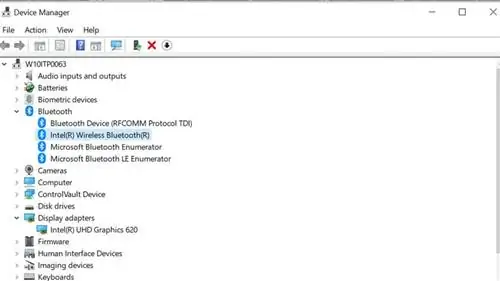
Допустим, ваш DVD-привод не работает. В диспетчере устройств вы просматриваете список, пока не найдете приводы DVD/CD-ROM. Вы нажимаете, чтобы развернуть список, и видите, что ваш DVD-привод отмечен серой стрелкой вниз.
Вы знаете, что физический диск установлен правильно, поэтому проверяете драйвер. Щелкните правой кнопкой мыши дисковод DVD, выберите «Свойства», а затем перейдите на вкладку «Драйвер». Здесь вы можете нажать «Обновить драйвер», после чего Windows предложит вам два варианта: вы можете разрешить Windows автоматически находить драйвер или вручную указать Windows папку, в которую вы загрузили правильный драйвер.
Диспетчер устройств - не яркая функция. Это мощный инструмент для управления аппаратным обеспечением вашего компьютера, и работа с ним может помочь вам научиться справляться с проблемными компонентами в будущем.
Интересно
Вы также можете использовать Диспетчер устройств, чтобы просмотреть всю историю драйверов определенного компонента. Щелкните устройство правой кнопкой мыши, выберите «Свойства», а затем перейдите на вкладку «События». Вы увидите историю различных драйверов, связанных с этим устройством, а также точное время изменения этих драйверов.
Часто задаваемые вопросы
Для чего используется Диспетчер устройств?
Диспетчер устройств используется для управления устройствами, установленными на компьютере.