
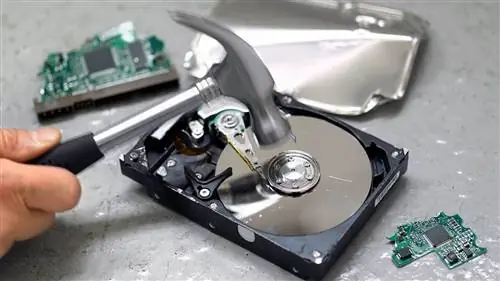
Когда электроника подходит к концу, ее продажа или дарение - это ответственный выбор. Это позволяет кому-то в будущем получить дополнительное использование старого устройства, предохраняет его от попадания на свалку, а также может принести вам немного денег.
Однако при передаче персональных компьютеров необходимо соблюдать меры предосторожности. Они содержат личную информацию, такую как банковские выписки, семейные фотографии и рабочие документы. Эти данные должны быть скопированы для вашего безопасного хранения, а затем стерты со старых устройств. В этом руководстве мы покажем вам полный процесскак стереть жесткий диск на компьютерах с Windows и Mac.
По техническим причинам простое нажатие кнопки «Удалить» на файле или перетаскивание его в корзину не приведет к его сокращению. Это связано с тем, что данные на жестком диске на самом деле не удаляются этой командой. Операционная система ПК просто скрывает его от глаз, поэтому файлы можно легко вернуть обратно из корзины.
Когда корзина опустеет, эта цифровая недвижимость на жестком или твердотельном диске (SSD) будет помечена как открытая, но фактические данные останутся до тех пор, пока не появится другой файл, который перезапишет их. По этой причине службы восстановления данных можно использовать для восстановления файлов, которые были случайно удалены или повреждены, но их также можно использовать для получения чужой конфиденциальной информации. В частности, твердотельные накопители очень уязвимы для методов восстановления данных.
Чтобы предотвратить восстановление файлов со старого компьютера, необходимо стереть диск на системном уровне, а для этого нужно немного покопаться в настройках. Этот процесс очистки не только удаляет все файлы обычным методом, но также тщательно перезаписывает каждый бит данных на диске, что делает восстановление файлов практически невозможным. Поскольку это удаление является постоянным, первое, что вам нужно сделать, это перенести все, что стоит сохранить, на внешний диск. Как только об этом позаботятся, можно приступать к фактической очистке.
Этот процесс зависит от операционной системы компьютера, поэтому мы перечислили шаги, необходимые для Windows 8, 10 и 11 и последних версий MacOS. Полное стирание данных с устройства может занять до нескольких часов, поэтому обязательно держите устройство подключенным к сети, пока процесс не завершится.
Очистка системы, Windows 8.1 или 10
Если вы используете Windows 8.1 или 10, очистить жесткий диск очень просто. Просто выполните следующие действия:
- Выберите «Настройки» (значок шестеренки в меню «Пуск»)
- Выберите Обновление и безопасность, затем Восстановление
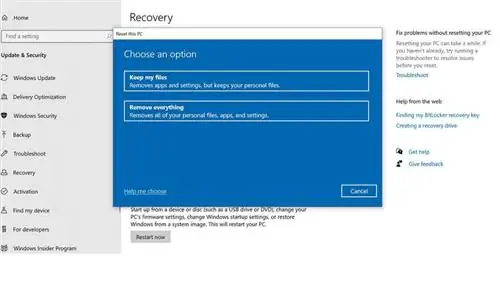
- Выберите «Удалить все», затем «Удалить файлы» и «Очистить диск»
- Затем нажмите Далее, Сбросить и Продолжить
Вас могут спросить, хотите ли вы удалить файлы "быстро" или "тщательно". Тщательно выбирайте, чтобы гарантировать невозможность восстановления данных.
Очистка системы, Windows 11
Чтобы перезагрузить компьютер с помощью Windows 11, выполните следующие действия от службы поддержки Microsoft:
- Выбрать Пуск > Настройки > Система > Восстановление
- Открыть настройки восстановления
- Рядом с пунктом «Сбросить этот компьютер» выберите «Сбросить компьютер». Откройте выпадающую таблицу
- Выберите Удалить все
- Стирание данных будет включено по умолчанию. Оставьте это значение для полной очистки системы.
Очистка системы, MacOS
При выполнении очистки системы на компьютерах Mac следует учитывать несколько дополнительных моментов. Шаги могут меняться в зависимости от процессора вашего Mac и, возможно, от того, какое обновление MacOS на нем установлено.
Существует один метод для старых процессоров Intel, а другой - для проприетарных чипов Silicon, выпущенных за последние пару лет. Кроме того, есть третий метод, появившийся с последним обновлением MacOS, Monterey, в октябре 2021 года. Все Mac на базе Silicon поддерживают обновление Monterey, но некоторые из компьютеров на базе Intel - нет.
Если вы не знаете, какой процессор и операционная система установлены на компьютере, вы можете найти эти характеристики, щелкнув меню Apple в верхнем левом углу экрана и выбрав «Об этом Mac» в раскрывающемся списке. Если на вашем компьютере установлена предыдущая версия MacOS, например Big Sur, ваш метод очистки будет определяться маркой процессора.
Очистка системы, процессор Intel
Если на вашем Mac с процессором Intel установлена версия ОС до октября 2021 года, выполните следующие действия от Apple:
- Запуск из режима восстановления macOS: включите Mac, затем сразу же нажмите и удерживайте Command (⌘) и R, пока не появится логотип Apple.
- Если появится запрос, выберите пользователя, пароль которого вы знаете, затем введите его пароль администратора.
- В окне утилит выберите «Дисковая утилита» и нажмите «Продолжить».
- Выберите Macintosh HD на боковой панели Дисковой утилиты.
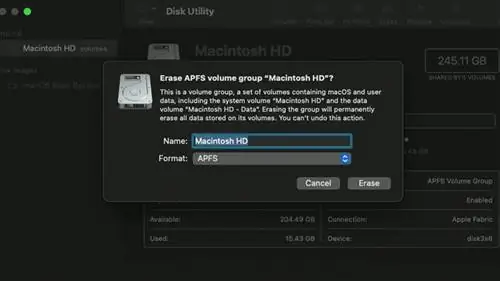
- Нажмите кнопку «Стереть» на панели инструментов, затем введите запрашиваемые данные: Имя: Macintosh HD Формат: APFS или macOS Extended (в журнале), как рекомендовано Дисковой утилитой
- Нажмите «Стереть». Однако, если вы видите кнопку «Стереть группу томов», нажмите ее вместо этого
- Если потребуется, введите свой Apple ID.
- После завершения удаления выберите любые другие внутренние тома на боковой панели, затем нажмите кнопку удаления тома (-) на панели инструментов, чтобы удалить этот том.
- Выйдите из Дисковой утилиты, чтобы вернуться к окну утилит.
- Если вы хотите снова загрузиться с диска, который вы стерли, выберите «Переустановить macOS» в окне утилит, затем нажмите «Продолжить» и следуйте инструкциям на экране, чтобы переустановить macOS.
Очистка системы, кремниевый процессор
Если на вашем Mac с процессором Silicon установлена версия ОС до октября 2021 года, выполните следующие действия от Apple:
- Включите Mac и продолжайте нажимать и удерживать кнопку питания, пока не появится окно параметров запуска. Выберите «Параметры», затем нажмите «Продолжить».
- Если появится запрос, выберите пользователя, пароль которого вы знаете, затем введите его пароль администратора.
- Если потребуется, введите Apple ID и пароль, которые ранее использовались на этом Mac.
- В окне утилит выберите «Дисковая утилита» и нажмите «Продолжить».
- В разделе «Внутренние» боковой панели Дисковой утилиты убедитесь, что вы видите том с именем Macintosh HD.
- Если вы ранее использовали Дисковую утилиту для добавления томов на загрузочный диск, выберите каждый дополнительный внутренний том на боковой панели, затем нажмите кнопку удаления тома (-) на панели инструментов, чтобы удалить этот том.
- На этом шаге игнорируйте все внутренние тома с именами Macintosh HD или Macintosh HD - Data, а также любые тома в разделах «Внешние» и «Образы дисков» на боковой панели.
- Теперь выберите Macintosh HD на боковой панели.
- Нажмите кнопку «Стереть» на панели инструментов, затем укажите имя и формат: Имя: Macintosh HD Формат: APFS или macOS Extended (в журнале), как рекомендовано Дисковой утилитой
- Нажмите «Стереть». Однако, если вы видите кнопку «Стереть группу томов», нажмите ее.
- Если потребуется, введите свой Apple ID.
- Когда вас спросят, уверены ли вы, что хотите стереть этот Mac, нажмите «Стереть Mac и перезагрузить».
- Когда ваш Mac перезагрузится, следуйте инструкциям на экране, чтобы выбрать язык.
- Ваш Mac пытается активироваться, для чего требуется подключение к Интернету. Используйте меню Wi-Fi в строке меню, чтобы выбрать сеть Wi-Fi, или подключите сетевой кабель.
- После активации Mac нажмите «Выход в утилиты восстановления».
- Если вы хотите снова загрузиться с диска, который вы только что стерли, выберите «Переустановить macOS» в окне утилит, затем нажмите «Продолжить» и следуйте инструкциям на экране, чтобы переустановить macOS.
Очистка системы, обновление Монтерей
Если ваша MacOS была обновлена после октября 2021 года, выполните следующие действия от Apple:
- В меню Apple в углу экрана выберите «Системные настройки».
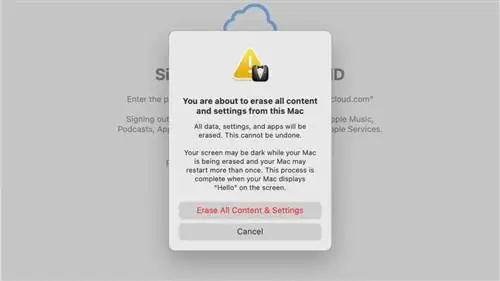
- В меню «Системные настройки» в строке меню выберите «Удалить все содержимое и настройки».
- Откроется Erase Assistant и попросит вас войти в систему, используя учетные данные администратора. Введите пароль, который вы используете для входа на свой Mac, затем нажмите OK.
- Нажмите «Продолжить», чтобы разрешить удаление настроек, мультимедиа, данных и других перечисленных элементов.
- Если вас попросят выйти из Apple ID, введите свой пароль Apple ID и нажмите «Продолжить».
- Нажмите «Удалить все содержимое и настройки», чтобы подтвердить, что вы хотите продолжить.
- Ваш Mac перезагружается и показывает черный экран или индикатор выполнения. Если ему необходимо повторно подключиться к аксессуару Bluetooth, например клавиатуре или мыши, вас могут попросить включить аксессуар. Если аксессуар не подключается в течение 30 секунд, выключите и снова включите аксессуар. При повторном подключении к Bluetooth-клавиатуре вам будет предложено выбрать язык.
- Вас может попросить выбрать сеть Wi-Fi или подключить сетевой кабель. Чтобы выбрать сеть Wi-Fi, используйте меню Wi-Fi в правом верхнем углу экрана.
- После подключения к сети ваш Mac активируется. Нажмите «Перезагрузить».
- После перезагрузки помощник по настройке проведет вас через процесс установки, как будто вы настраиваете свой Mac в первый раз.
Очистив старое устройство, вы можете передать его новому владельцу с уверенностью, что данные исчезли и их невозможно будет восстановить.
Часто задаваемые вопросы
Вы действительно можете стереть жесткий диск?
Да, жесткий диск можно стереть.