
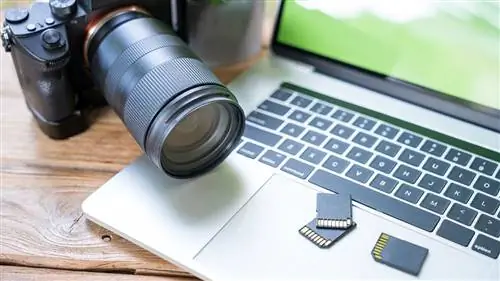
Вы сделали отличные снимки на цифровую камеру или смартфон, но как сохранить их на своем ноутбуке? Ответ кроется в картах памяти. Это широко распространенный полезный носитель для передачи фотографий, видео и других файлов с одного устройства на другое. Для цифровых камер SD и CompactFlash остаются популярными форматами карт памяти, а Micro SD меньшего размера стал стандартом для хранения данных в смартфонах. Простые инструкции, изложенные в этой статье, сделают процесс переноса карты памяти быстрым и легким.
- Извлеките карту памяти из камеры или телефона. Кроме того, устройство может поставляться с кабелем USB для передачи данных. С помощью кабеля вы можете оставить карту в камере и подключить ее к ноутбуку или ПК. Подключите один конец к порту данных устройства, а другой - к USB-разъему компьютера. На некоторых камерах кабельный метод будет передавать медленнее, чем напрямую через карту памяти. Примечательно, что в телефонах Apple отсутствуют какие-либо варианты хранения карт памяти, поэтому USB будет единственным способом подключения к этим устройствам.
- Многие ноутбуки и некоторые настольные ПК оснащены встроенным устройством чтения SD-карт. Если она есть на вашем компьютере, то SD-карту можно легко вставить для считывания файлов изображений. Если на вашем ПК нет слота для SD-карты или вам нужно считывать карты другого формата, потребуется внешний кард-ридер. Эти считыватели обычно подключаются к доступному USB-порту и могут использоваться для передачи файлов, как и любой другой внешний диск.
- Найдите папку назначения на вашем компьютере, где вы хотите хранить свои изображения, например рабочий стол, основную папку изображений или подпапку в любом из них.
- Откройте папку назначения по вашему выбору. Появится сообщение о том, что устройство подключено, и вопрос о том, что вы хотите, чтобы Windows сделала.
- Выберите Импорт изображений на мой компьютер из предложенных вариантов.
- Выберите фотографии, которые хотите передать. Убедитесь, что в поле под каждым изображением, которое вы хотите передать, стоит галочка.
- Назовите свои изображения, когда будет предложено сделать это. Пометьте их каким-нибудь узнаваемым образом, чтобы вы могли найти их, когда захотите посмотреть на них снова.
Вы можете перенести свои изображения вручную, перетащив файлы изображений из папки PC-карты в открытую папку вашего компьютера или используя ярлыки копирования и вставки вашей операционной системы. Просто щелкните изображение, которое вы хотите передать, и, удерживая нажатой кнопку мыши, переместите его вместе с указателем мыши в папку, в которой вы хотите его сохранить. Файлы также можно копировать в пакетном режиме, выделив несколько эскизов изображений одновременно. время.
Как переместить изображения на SD-карту Часто задаваемые вопросы
Как перенести фотографии с внутренней памяти на SD-карту?
Сначала перейдите на главный экран и найдите приложение «Файлы» (или что-то подобное). Далее выберите «Изображения». Сделав это, коснитесь значка «Меню». Теперь выберите (отметьте) нужный файл(ы). Коснитесь значка «Меню» еще раз. Затем нажмите «Переместить». Наконец, нажмите SD/карта памяти.
Как переместить приложения из внутренней памяти на SD-карту?
Сначала вставьте SD-карту в устройство, затем выполните следующие действия. Шаг 1: Найдите и коснитесь «Настройки». Шаг 2: Нажмите «Приложения и уведомления». Шаг 3: Нажмите «Информация о приложении». Шаг 4: Выберите приложение, которое вы хотите отправить на карту памяти. Шаг 5: Нажмите «Хранилище». Шаг 6: Опция «Изменить» появится, если приложение может изменить место хранения. Шаг 7: Нажмите SD-карту «ПЕРЕМЕСТИ» и альт! Готово.
Как установить SD-карту в качестве хранилища по умолчанию на телефоне Samsung?
Перейдите в меню «Настройки». Нажмите на «хранилище/память», и вы увидите опцию «настройки хранилища». Измените местоположение по умолчанию с внутренней памяти на карту памяти SD.
Почему я не могу переместить файлы на SD-карту?
Невозможность переместить файлы на SD-карту является признаком неисправной SD-карты. Если у вас возникла эта проблема, проверьте свою SD-карту на другом устройстве, чтобы убедиться, что она работает.
Как перенести все мои фотографии на SD-карту?
Самый быстрый способ переместить все ваши изображения на SD-карту - просмотреть меню «Настройки» и найти параметр «Перенести данные на SD-карту».