
Не нужно стоять в длинных очередях, платить целое состояние за билеты и попкорн и сидеть в шумном кинотеатре только для того, чтобы посмотреть качественные фильмы. С DVD-плеером вы можете наслаждаться любимыми фильмами, не отвлекаясь на дорогие хлопоты и отвлекающие факторы. Всего за несколько минут вы можете достать DVD-плеер из коробки, подключить его к телевизору и бездельничать, чтобы посмотреть шоу. Прочитайте шаги, перечисленные ниже, и узнайте, как подключить DVD-плеер к телевизору.
- Отключите телевизор и DVD-плеер.
- Установите DVD-плеер на полку рядом с телевизором. Убедитесь, что кабели DVD подходят к телевизору с выбранной вами полки. Поскольку у игрока внутри есть двигатель, он выделяет тепло. Размещение DVD на других устройствах или под ними может привести к перегреву.
- Подключите DVD-плеер с помощью прилагаемых кабелей. Используйте лучший выбор для вашего типа телевизора. Если у вас есть разъем HDMI, это даст вам наилучшее изображение и звук. В зависимости от ваших настроек вам может понадобиться композитный кабель с красной, белой и желтой вилками на каждом конце.
- Какой бы кабель вы ни использовали, подключите один конец к DVD-плееру, а другой - к соответствующему порту телевизора. Если вы используете композитный кабель, вставьте другой конец шнура в разъемы на DVD-плеере с маркировкойLine Out Убедитесь, что вилки вставлены в разъемы соответствующего цвета. Красный и белый разъемы для звука, желтый для видео.
- Подключите шнур питания DVD-плеера к электрической розетке в стене. Всегда вставляйте шнур питания в розетку после того, как вы подсоединили все остальные вилки. Первое подключение электричества может привести к неправильной настройке телевизионных каналов. Подключите телевизор и включите его.
- После того, как вы все включили и настроили телевизионный канал для просмотра вывода DVD-плеера, обратитесь к руководству пользователя, чтобы при необходимости изменить язык отображения на главном экране DVD.
- Если на вашем DVD-плеере есть часы, убедитесь, что часы установлены правильно. Если часы не настраиваются сами, обратитесь к руководству пользователя, чтобы изменить время вручную.
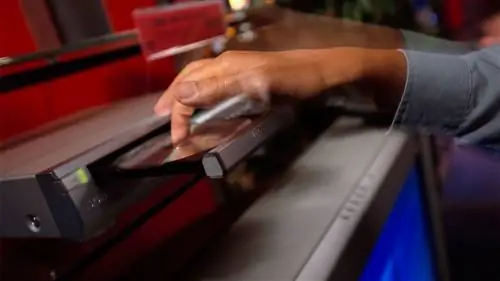
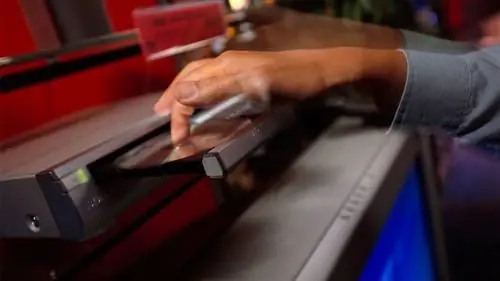
- Вставьте DVD в проигрыватель, чтобы проверить успешность подключения. Помните, что DVD-диски часто поставляются с меню, поэтому большинство из них не будут воспроизводиться автоматически. Вы должны использовать пульт дистанционного управления, чтобы выбрать нужные параметры.
Часто задаваемые вопросы о подключении DVD-плеера к телевизору
Можно ли подключить старый DVD-плеер к новому телевизору?
Да, вы можете подключить старый DVD-плеер к новому телевизору, если ваш DVD-плеер и телевизор имеют порты HDMI или аудио- и видеопорты. Некоторые старые DVD-плееры имеют и то, и другое, поэтому у вас не должно возникнуть проблем с подключением к новому телевизору.
Как подключить DVD-плеер к телевизору HDMI без использования порта HDMI?
Если вы не можете использовать порт HDMI вашего телевизора для подключения DVD-плеера, вам понадобится композитный кабель. Это кабель с красными, белыми и желтыми вилками на обоих концах.
Как подключить телевизор к DVD-плееру?
Чтобы подключить телевизор к DVD-плееру, подключите прилагаемые кабели (HDMI и/или композитный кабель) к портам плеера и телевизора. Затем убедитесь, что телевизор и DVD-плеер подключены, и включите их. Вставьте DVD, чтобы проверить.
Какие кабели нужны для подключения DVD-плеера к телевизору?
Новые DVD-плееры обычно поставляются с кабелем HDMI, который можно просто подключить к телевизору и DVD-плееру. Однако более старые модели могут поставляться с композитным кабелем. Для этого подключите красный, белый и желтый штекеры к соответствующим портам на обоих устройствах.
Какой канал должен быть на моем телевизоре для отображения выходного сигнала моего DVD-плеера?
DVD-плееры не отображают вывод на канал, как некоторые видеомагнитофоны. Вместо этого они отображаются на одном из входов, например HDMI или компонентном.