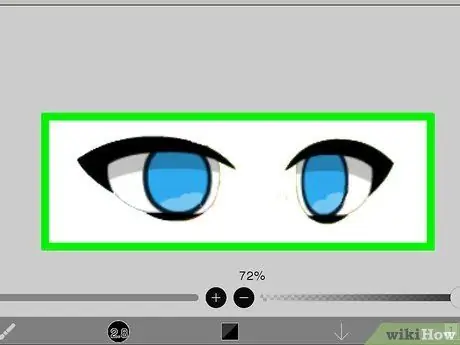
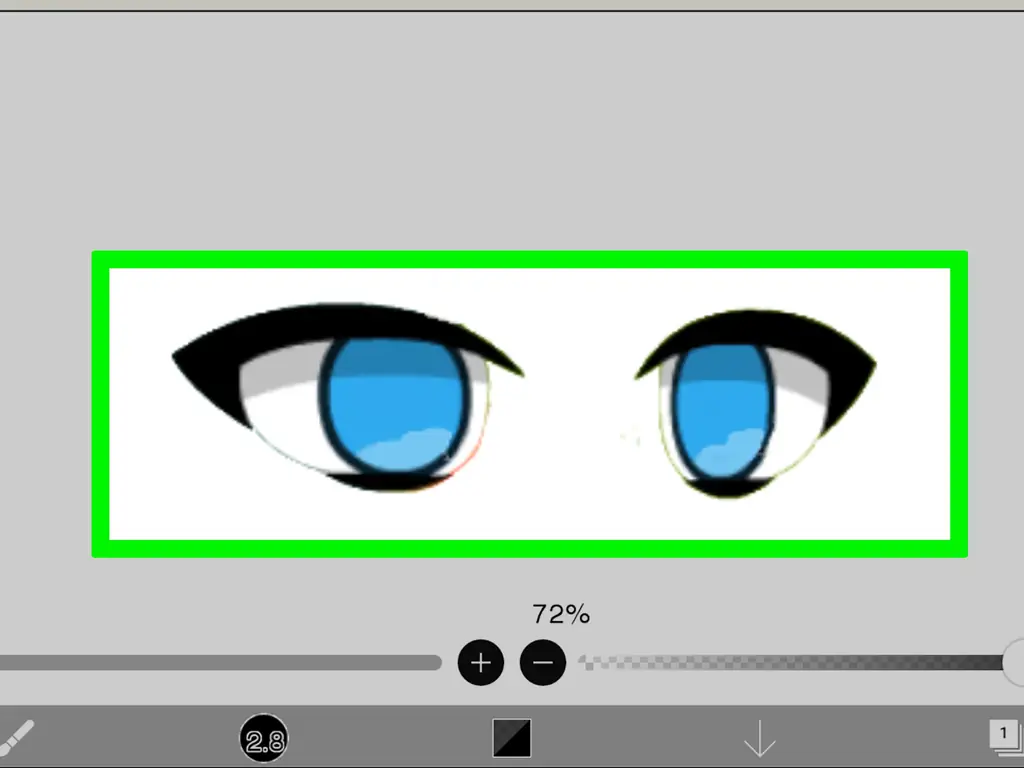
Существует 4 типа приложений Gacha. Новое приложение называется Gacha Club, и оно отличается от всех других приложений. Gacha's Life - это приложение для ролевых игр, которое большинство людей используют, чтобы выразить то, что им нравится. Редактирование - одна большая тема для GachaTubers. Это руководство покажет вам, как редактировать глаза Гачи.
Шаги
Часть 1 из 2: Получение глаз
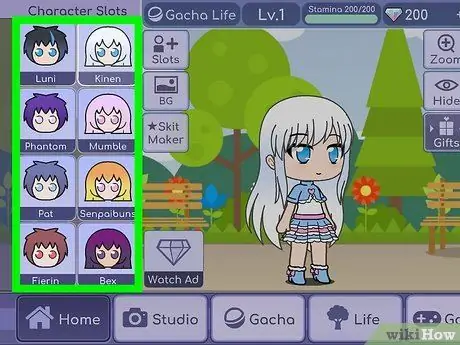
Шаг 1. Зайдите в Gacha Life и нажмите на своего персонажа
Выберите персонажа по вашему выбору, открыв приложение Gacha Life.
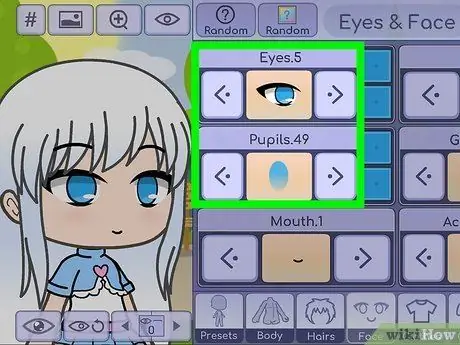
Шаг 2. Измените глаза, которые хотите редактировать
Перейдите к области вокруг глаз и измените тип глаз, который вы хотите редактировать.
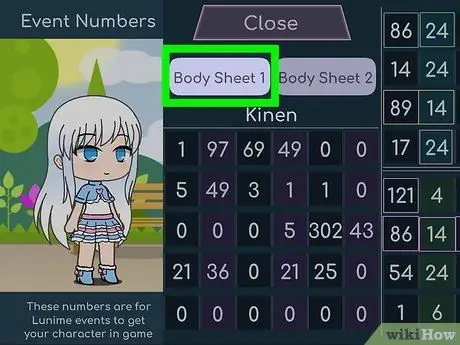
Шаг 3. Щелкните основной лист
После того, как вы закончите настройку глаз, измените фон на сплошной цвет. Перейдите в верхний левый угол и нажмите на хэштег. Щелкните Body Sheet 1.
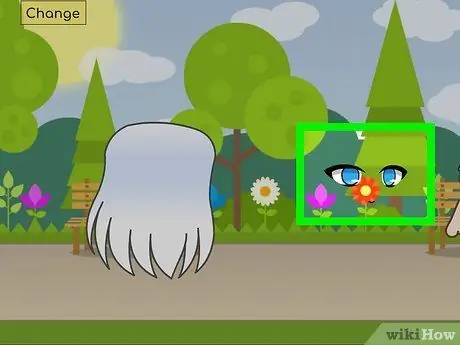
Шаг 4. Щелкните Изменить
Нажмите кнопку изменения в верхней части экрана, чтобы отобразить только глаза лица. Затем сделайте снимок экрана тела.
Часть 2 из 2: Редактирование глаз в ibis Paint
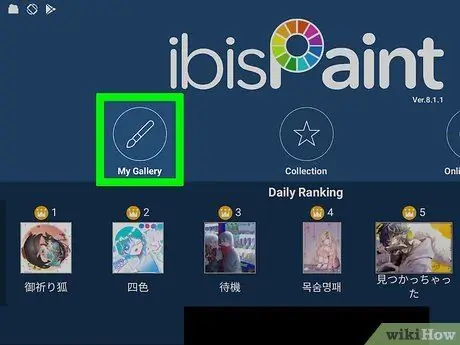
Шаг 1. Перейдите в ibis Paint и загрузите свой снимок экрана
Откройте приложение и щелкните галерею. Перейдите к знаку «плюс» и нажмите «Загрузить». Просмотрите свои папки, чтобы сделать снимок экрана.
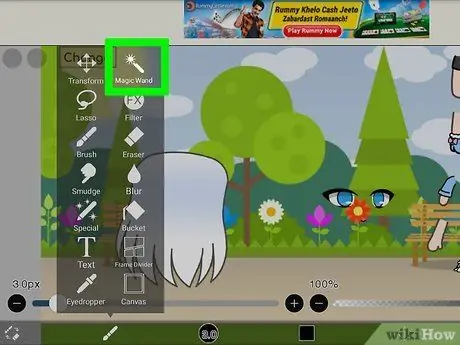
Шаг 2. Нажмите на волшебную палочку
Подойдите к инструментам и нажмите на волшебную палочку. Нажмите на зеленую зону. Очисти это.
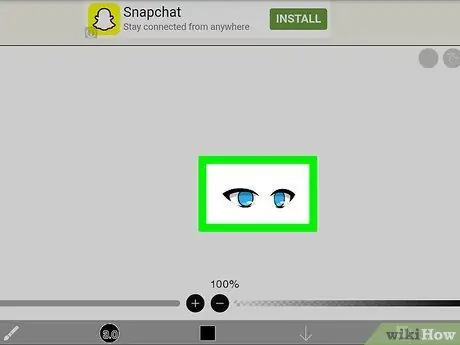
Шаг 3. Сотрите все, кроме глаз
Перейдите к инструментам и нажмите на инструмент ластик. Сотрите все, кроме глаз, которые собираетесь редактировать.
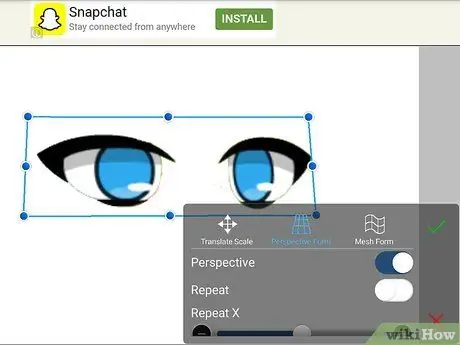
Шаг 4. Увеличиваем глаза
Перейдите в раздел инструментов, и вверху должна быть кнопка с надписью Transform. Увеличьте глаза, чтобы их можно было редактировать.
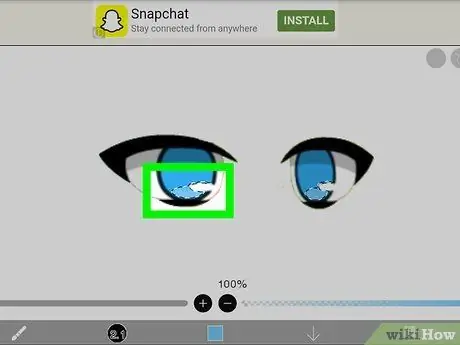
Шаг 5. Растушуйте основу
Перейдите к волшебной палочке в разделе инструментов и выберите основание глаза. Щелкните инструмент «Пипетка» и щелкните основной цвет. Кистью залейте пространство основным цветом.
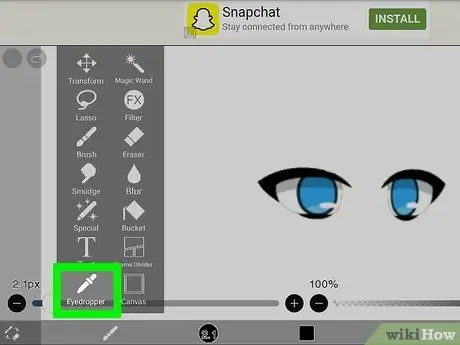
Шаг 6. Используйте пипетку, чтобы добавить мелкие детали
Перейдите к своей палитре и сделайте свой базовый цвет глаз немного светлее. Подойдите к кисти и смените ее на пипетку. Слегка растушевывайте верхнюю часть глаза, но не полностью.