
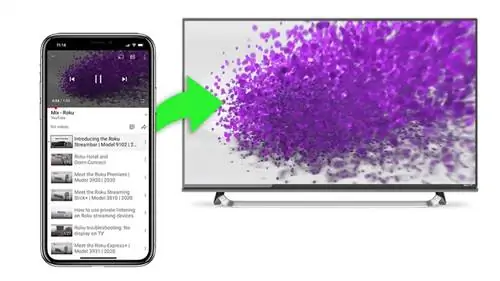
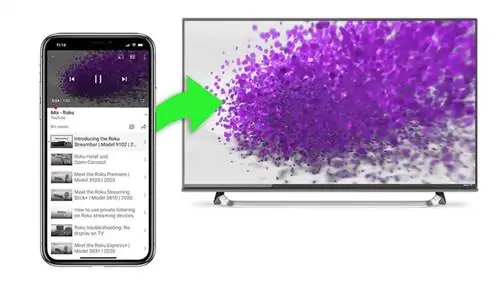
Вы когда-нибудь смотрели фильм или телешоу на мобильном устройстве, таком как телефон или планшет, только для того, чтобы вас прервал звонок или сообщение? Когда вы сможете возобновить просмотр, вы захотите смотреть его на домашнем телевизоре, а не на маленьком экране, но хотите продолжить с того места, на котором остановились.
Это возможно. И это потому, что такие приложения, как Netflix, Spotify и YouTube, поддерживают трансляцию.
Что такое кастинг?
Casting позволяет направлять или транслировать контент, который вы смотрели на своем мобильном устройстве, на смарт-телевизор, используя что-то вроде устройства Roku. Многие потоковые устройства могут транслировать контент с вашего телефона на телевизор.
На Roku вы можете обмениваться видео, фильмами и телешоу с мобильных устройств. Большинство мобильных устройств и планшетов поддерживают трансляцию. Найдите значок трансляции в приложении. Если вы видите его, это хороший показатель того, что вы можете направить этот контент на экран телевизора с помощью устройства Roku.
Перед попыткой транслировать видео на устройство Roku необходимо убедиться, что ваш телевизор и Roku подключены к одной и той же сети (трансляция не будет работать, если устройства не используют один и тот же WiFi) и установлены для «обнаружения» другими устройствами в этой сети. Обычно это включено по умолчанию.
В других приложениях, где эта функция включена, вы обычно видите маленький символ, который выглядит как комбинация экрана телевизора и значка WiFi рядом с другими функциями, такими как скрытые субтитры.
Как транслировать на Roku TV с мобильного устройства
После того, как вы установили, что ваше потоковое устройство Roku и телевизор подключены к нужной сети и могут вести трансляцию, вот пошаговое руководство по трансляции через поддержку Roku:
- Если вы еще этого не сделали, установите канал, который хотите смотреть, на свое устройство Roku (Netflix, YouTube TV и т. д.).
- Убедитесь, что на вашем мобильном устройстве установлено приложение соответствующего мобильного канала.
- Запустите приложение канала на мобильном устройстве. (Вам не нужно открывать канал на устройстве Roku.)
- Выберите значок кастинга в мобильном приложении. Помните, это выглядит как сигнал сети Wi-Fi внутри экрана телевизора.
- Из списка доступных устройств на телефоне или планшете выберите свое устройство Roku.
Канал автоматически запустится на вашем устройстве Roku, и начнется воспроизведение вашего контента.
Во время трансляции вы можете управлять воспроизведением с помощью пульта Roku или мобильного устройства. Если вы используете пульт Roku, вы можете использовать свое мобильное устройство для другой задачи, чтобы найти и начать трансляцию другой программы или полностью отключить ее - все это не повлияет на воспроизведение на вашем устройстве Roku.
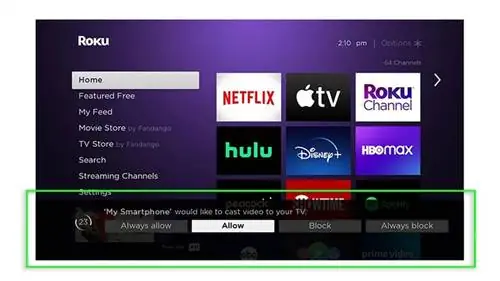
Трансляция и зеркалирование экрана на устройство Roku
В дополнение к трансляции многие интеллектуальные устройства имеют метод отправки контента на телевизор, известный как дублирование экрана. Эта функция похожа на кастинг, но отличается по нескольким причинам.
Когда вы транслируете шоу на свое устройство Roku, оно быстро открывает содержимое и позволяет вам просматривать ваш телефон в обычном режиме после отправки трансляции.
Дублирование экрана, однако, создает точную копию всего экрана вашего мобильного устройства и отправляет ее на телевизор. Этот беспроводной дисплей означает, что все, что вы делаете на своем смартфоне, отражается и отправляется на второй экран, если он поддерживает зеркальное отображение экрана.
Таким образом, режим зеркального отображения экрана часто менее удобен, но может быть полезен для обмена медиафайлами из собственных фото- и видеобиблиотек вашего телефона. Его также можно использовать в качестве обходного пути для приложений, в которых отсутствует функция трансляции - просто не забудьте включить зеркальное отображение экрана в настройках вашего устройства Roku.
В случае устройств Android или Windows большинство настроено так, чтобы иметь возможность отражать их прямо из коробки. Для обеих платформ вы также можете использовать адаптер HDMI для подключения мобильного устройства непосредственно к видеовходу телевизора, если вы не хотите бороться с какими-либо настройками зеркального отображения экрана.
iPhone, iPad и Mac, однако, не поддерживают дублирование экрана, но вы можете обойти этот недостаток устройства Apple, используя Apple AirPlay. Apple AirPlay позволяет передавать, контролировать и обмениваться контентом с мобильного устройства на совместимое потоковое устройство Roku.
Интересно
Хотя в этой статье основное внимание уделяется тому, как выполнять трансляцию конкретно на Roku, вы, вероятно, обнаружите, что методы аналогичны и для большинства других типов интеллектуальных устройств.