
Из этой статьи вы узнаете, как установить The Sims 4 и необходимый игровой клиент Origin на ваш компьютер с Windows или macOS. В отличие от предыдущих версий The Sims, для установки Sims 4 необходимо установить это дополнительное приложение, даже если вы приобрели игру на диске. Для установки Origin вам потребуется подключение к Интернету, но для игры не требуется, чтобы вы были в сети.
Шаги
Метод 1 из 2: Windows
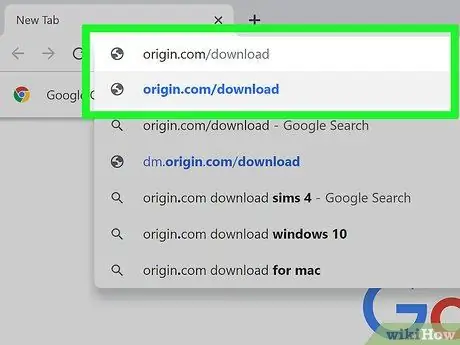
Шаг 1. Перейдите по адресу https://www.origin.com/download в своем веб-браузере
Для установки Sims 4 на ваш компьютер необходимо также использовать игровой клиент Origin. Вам нужно будет скачать это приложение, даже если вы купили игру на дисках.
-
Sims 4 может работать в Windows 10, 8.1 или 7, если ваше оборудование соответствует этим требованиям:
- Минимум 2 ГБ ОЗУ, но EA рекомендует не менее 4 ГБ ОЗУ для лучшей производительности.
- Не менее 9 ГБ на диске.
- Если у вас отдельная видеокарта, вам понадобится процессор Intel Core 2 Duo или AMD Athlon 64 Dual Core 4000+ (или аналогичный). Если ваша видеокарта встроена, вам понадобится процессор Intel Core 2 Duo с тактовой частотой 2,0 ГГц или AMD Turion 64 X2 (или лучше).
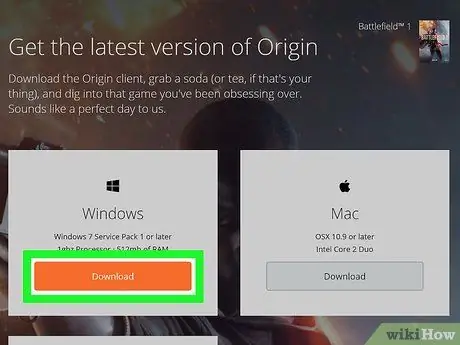
Шаг 2. Щелкните Загрузить в разделе «Windows
На ваш компьютер будет загружен установочный файл Origin.
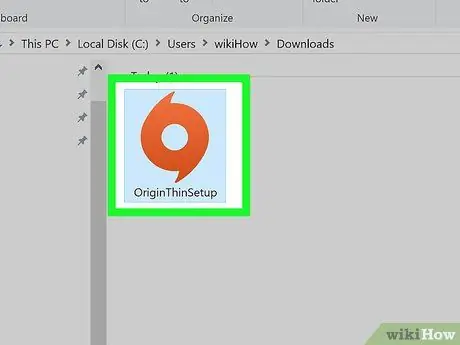
Шаг 3. Дважды щелкните загруженный файл
Это файл с названием OriginThinSetup.exe в вашем месте загрузки по умолчанию, которое обычно называется Загрузки.
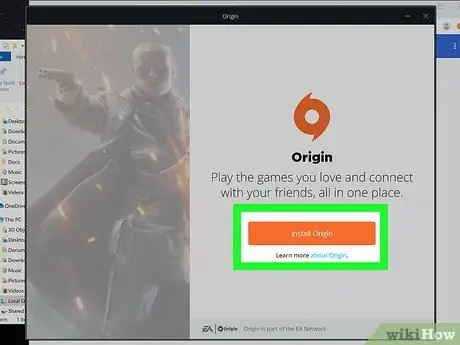
Шаг 4. Щелкните Установить Origin
Появится список вариантов установки.
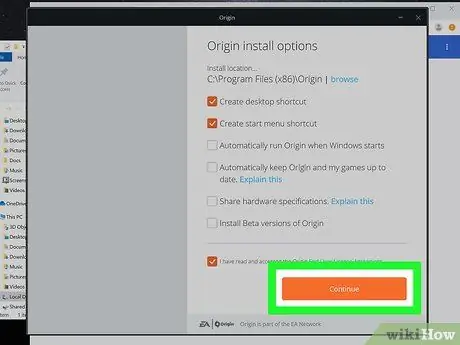
Шаг 5. Выберите параметры установки и нажмите «Продолжить»
Установите или снимите флажки, чтобы выбрать поведение Origin после установки. После этого Origin загрузит и отобразит всплывающее окно после завершения.
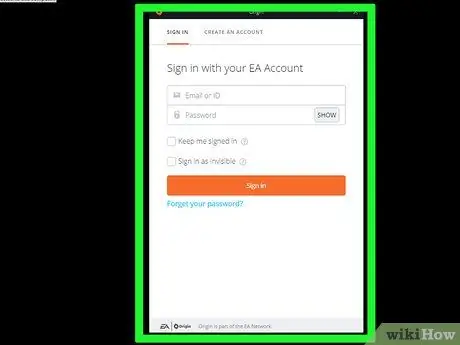
Шаг 6. Нажмите Да во всплывающем окне
Откроется экран входа в EA.
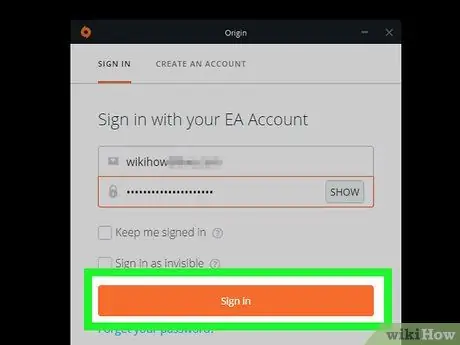
Шаг 7. Войдите в свою учетную запись EA Games
После входа в систему вы увидите панель управления Origin, которая позволяет загружать игры.
Если у вас нет учетной записи EA, нажмите кнопку ЗАВЕСТИ АККАУНТ ссылку в окне входа, чтобы настроить его сейчас.
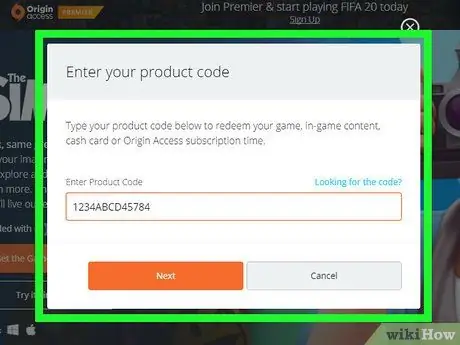
Шаг 8. Установите Sims 4, используя существующий код продукта
Если вы еще не купили Sims 4, переходите к следующему шагу. В противном случае, если вы уже приобрели Sims 4, вот как вы можете погасить ключ продукта:
- Щелкните значок Источник меню в верхнем левом углу окна.
- Нажмите Погасить код продукта.
- Введите код продукта, который прилагался к покупке Sims 4. Это длинный набор букв и цифр. Если вы купили Sims 4 на диске, он будет внутри коробки. Если вы купили его в Интернете, он появится в электронном письме с подтверждением.
- Нажмите Следующий.
- Вставьте диск The Sims 4, если он у вас есть. Если у вас нет диска, вам будет предложено загрузить игру.
- Следуйте инструкциям на экране, чтобы установить Sims 4.
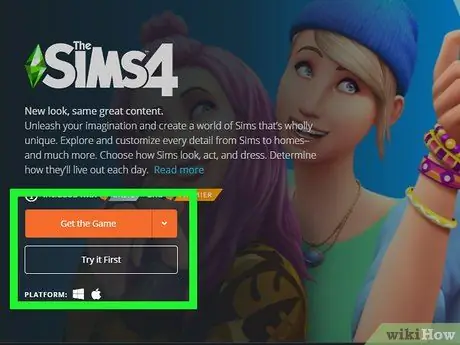
Шаг 9. Установите Sims, купив его в Origin
Если вы только что ввели ключ продукта, переходите к следующему шагу. Если вы еще не купили Sims 4, выполните следующие действия, чтобы установить игру:
- Введите sims 4 в строку поиска и нажмите ⏎ Return.
- Нажмите The Sims 4 в результатах поиска. Убедитесь, что вы случайно не загрузили один из дополнительных пакетов функций - тот, который вам нужен, просто говорит «The Sims 4».
- Нажмите Получить игру.
- Выберите подписку или нажмите купить сейчас для оплаты единовременного сбора в размере 39,99 долларов США. Вы можете сравнить все варианты, прокрутив немного вниз до диаграммы.
- Следуйте инструкциям на экране, чтобы оплатить и загрузить игру.
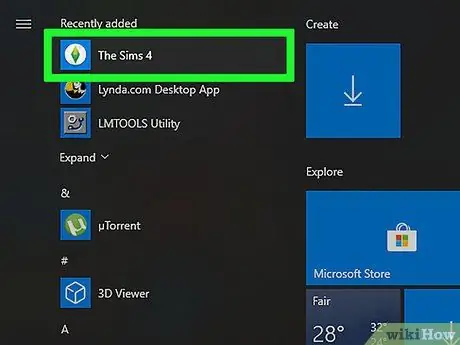
Шаг 10. Откройте Sims 4, чтобы начать играть
Как только игра будет установлена, вы найдете ее в меню «Пуск». Вы также можете запустить его, щелкнув его в Моя игровая библиотека раздел приложения Origin.
Метод 2 из 2: macOS
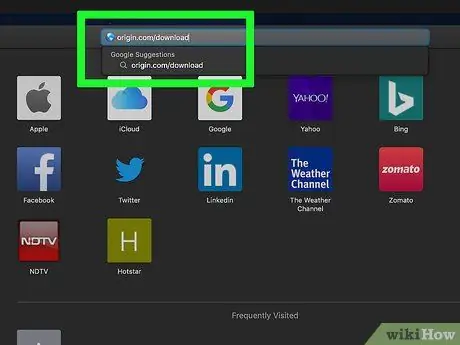
Шаг 1. Перейдите по адресу https://www.origin.com/download в своем веб-браузере
Sims 4 доступен только в виде цифровой загрузки для macOS, поэтому вам необходимо загрузить установщик.
- Покупка Sims 4 для любой платформы (ПК или Mac) дает вам доступ к версии игры как для ПК, так и для Mac. Если вы купили физическую версию игры, код продукта внутри коробки активирует версию, которую вы загрузили из Origin. Если вы еще не купили игру, вы можете сделать это сейчас на странице
-
Sims 4 может работать в Mac OS X 10.7.5 (Lion) или более поздней версии, если ваше оборудование соответствует следующим требованиям:
- Минимум 4 ГБ ОЗУ, но EA рекомендует 8 ГБ ОЗУ для лучшей производительности.
- Не менее 14 ГБ на диске.
- Поддержка видеокарт: NVIDIA GeForce 9600M GT, ATI Radeon HD 2600 Pro или лучше. Для лучшей производительности рекомендуется NVIDIA GTX 650 или лучше.
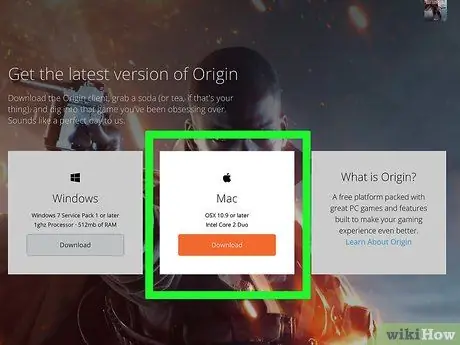
Шаг 2. Щелкните Загрузить в разделе «Mac»
"Он находится посередине страницы. Программа установки загружается в папку для загрузки по умолчанию (обычно это папка" Загрузки ").
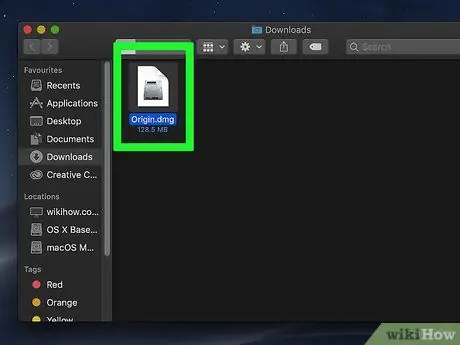
Шаг 3. Дважды щелкните загруженный файл
Это тот, который заканчивается на.dmg. Появится окно с надписью «Origin».
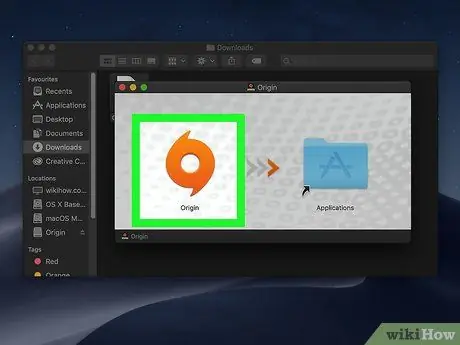
Шаг 4. Перетащите оранжевый значок Origin в папку «Приложения»
Это подготовит установщик, поместив его в папку приложений.
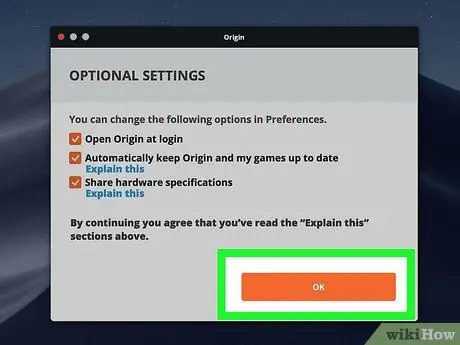
Шаг 5. Установите Origin
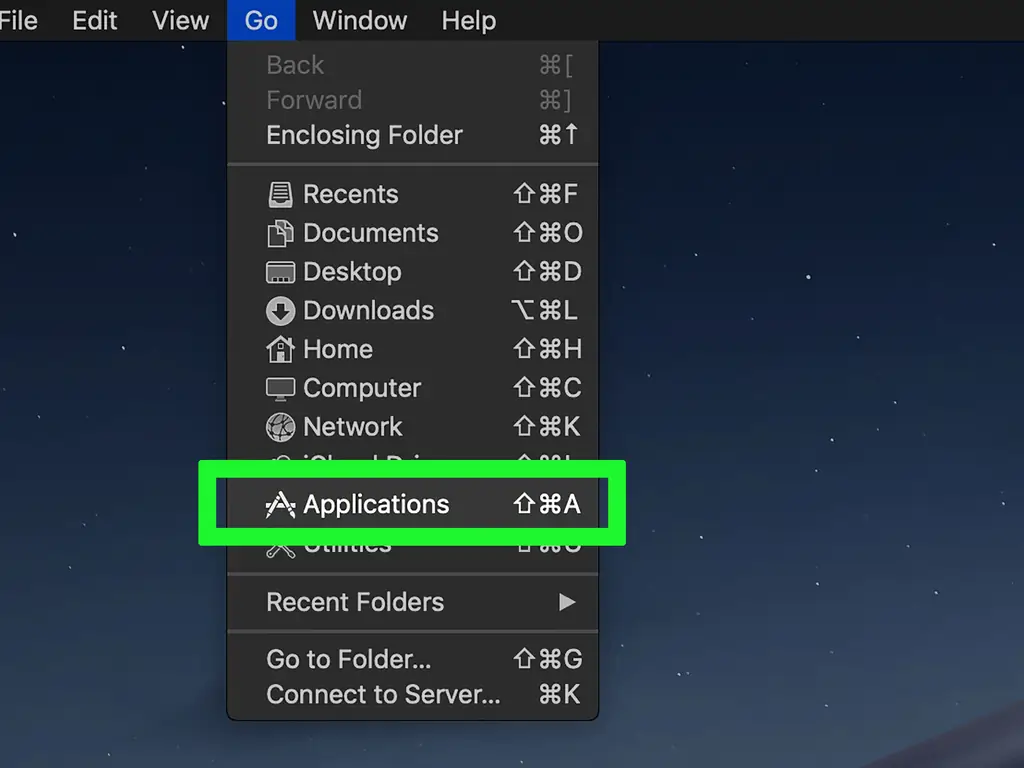
Откройте приложение в своем Приложения папку, а затем следуйте инструкциям на экране, чтобы завершить установку. По завершении установки приложения вам будет предложено ввести имя пользователя и пароль EA.
Если при открытии этого файла возникает ошибка безопасности, закройте окно. Затем попробуйте открыть его снова, щелкнув файл правой кнопкой мыши и выбрав Открытым. При появлении запроса введите пароль администратора, чтобы разрешить запуск установщика.
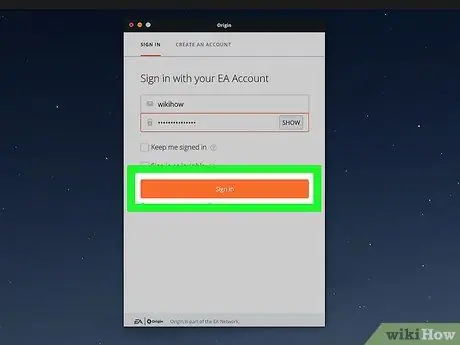
Шаг 6. Войдите в свою учетную запись EA Games
Вам будет предложено сделать это после завершения установки Origin. После входа в систему вы увидите панель управления Origin, которая позволяет загружать игры.
Если у вас нет учетной записи EA, нажмите кнопку ЗАВЕСТИ АККАУНТ ссылку в окне входа, чтобы настроить его сейчас.
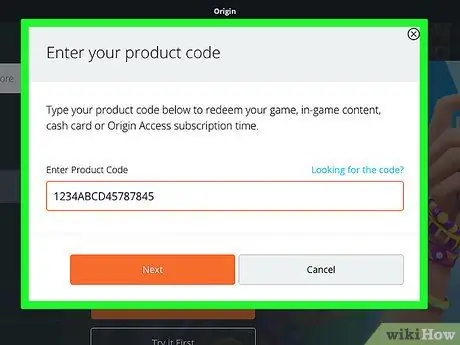
Шаг 7. Установите Sims 4, используя существующий код продукта
Вам нужно будет сделать это только в том случае, если вы уже приобрели Sims 4 (для любой платформы) и просто хотите загрузить игру на свой Mac. Сделать это:
- Щелкните значок Источник меню.
- Нажмите Погасить код продукта.
- Введите код продукта, который прилагался к покупке SIMS 4. Это длинный набор букв и цифр. Если вы купили программное обеспечение для ПК, оно будет внутри коробки. Если вы купили его в Интернете, это будет в вашем электронном письме с подтверждением.
- Нажмите Следующий и следуйте инструкциям на экране для подтверждения. Как только вы подтвердите, Sims 4 загрузится и установится.
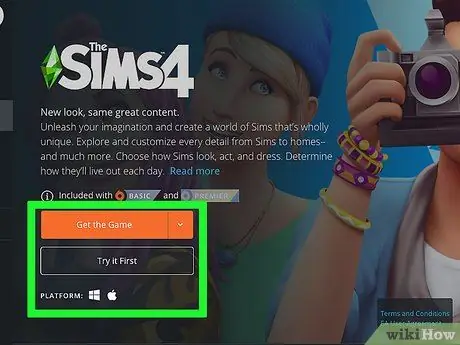
Шаг 8. Установите Sims, купив его в Origin
Если вы только что ввели ключ продукта, переходите к следующему шагу. Если вы еще не купили Sims 4, выполните следующие действия, чтобы установить игру:
- Введите sims 4 в строку поиска и нажмите ⏎ Return.
- Нажмите The Sims 4 в результатах поиска. Убедитесь, что вы случайно не загрузили один из дополнительных пакетов функций - тот, который вам нужен, просто говорит «The Sims 4».
- Нажмите Получить игру.
- Выберите подписку или нажмите купить сейчас для оплаты единовременного сбора в размере 39,99 долларов США. Вы можете сравнить все варианты, прокрутив немного вниз до диаграммы.
- Следуйте инструкциям на экране, чтобы оплатить и загрузить игру.
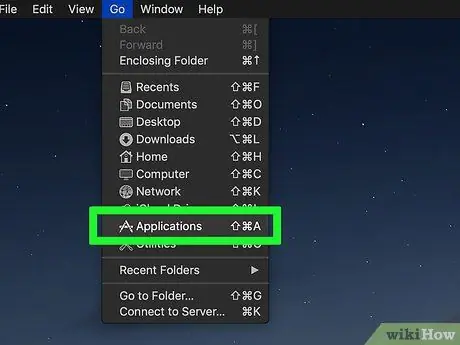
Шаг 9. Запустите Sims 4, чтобы начать играть
Как только приложение будет установлено, вы найдете его в своем Приложения папка. Вы также можете открыть его из Источник кликнув Моя игровая библиотека и выбирая Симс 4.