
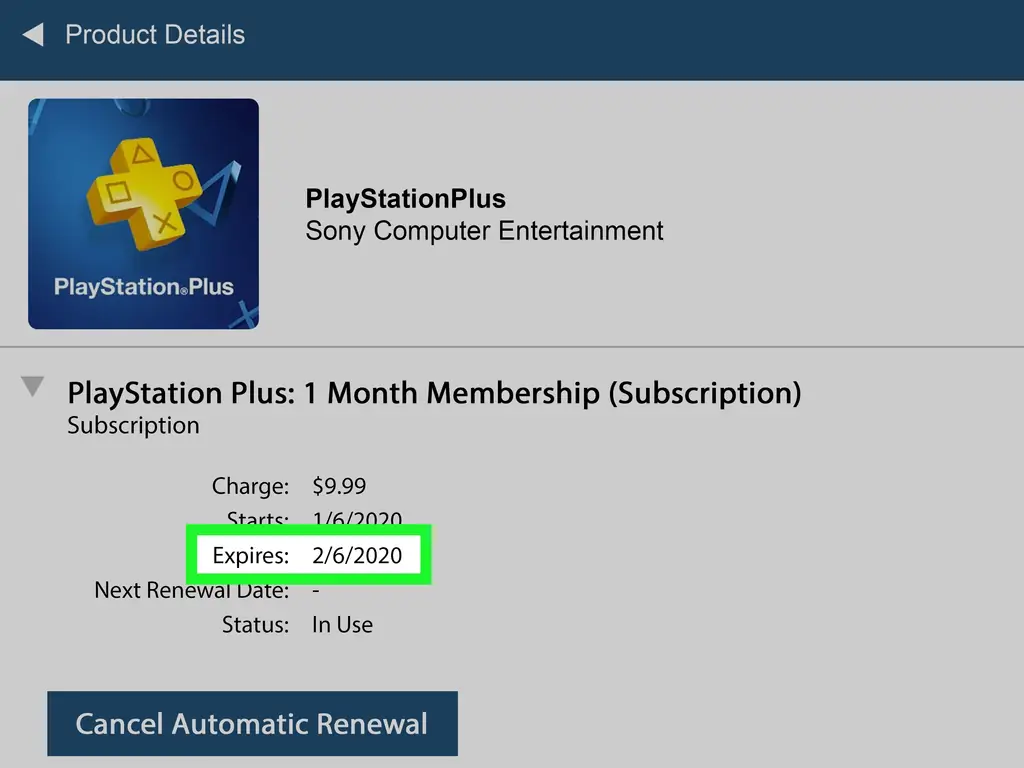
Из этой статьи вы узнаете, как узнать, когда истечет срок действия вашей подписки PlayStation Plus. Вы можете просмотреть всю свою платежную информацию, включая даты продления, на консоли PlayStation или в информации своей учетной записи в веб-браузере своего компьютера.
Шаги
Метод 1 из 2: использование консоли PlayStation Console
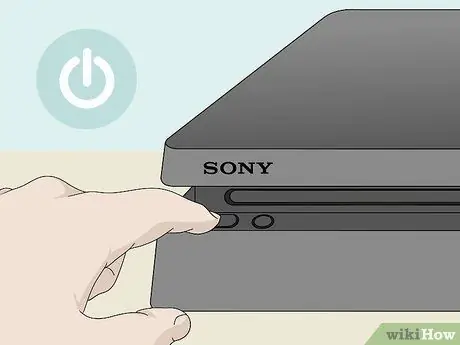
Шаг 1. Включите PlayStation и подключитесь к Интернету
Если ваша PlayStation еще не подключена к Интернету, вам необходимо подключиться к Интернету сейчас.
Вы должны увидеть имя сети, к которой вы подключены, когда перейдете к своему Настройки> Сеть.

Шаг 2. Нажмите ↑ на контроллере
Убедитесь, что вы находитесь на главном экране PlayStation, чтобы получить доступ к функциональной области.
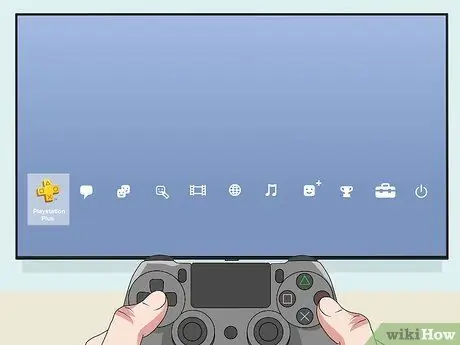
Шаг 3. Выберите значок золотого креста, который выглядит как кнопки контроллера PlayStation Plus
Вы увидите это слева в меню.
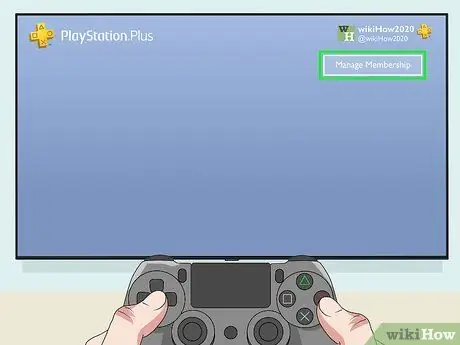
Шаг 4. Выберите «Управление членством»
Вы увидите это в правом верхнем углу экрана, и появится раскрывающееся меню.
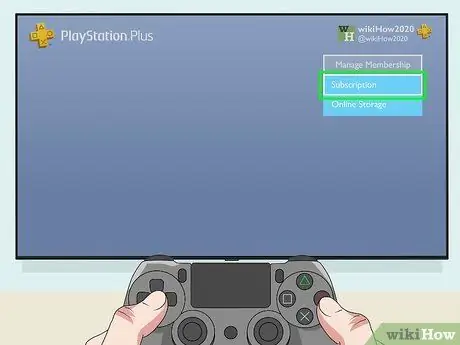
Шаг 5. Выберите Подписка
Обычно это первый список в раскрывающемся меню.
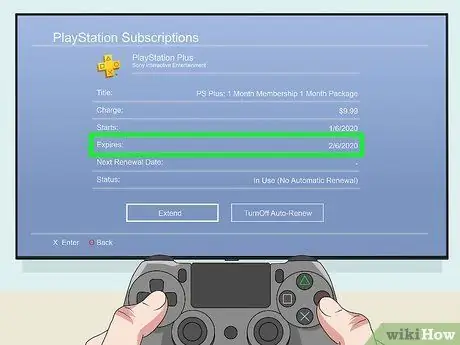
Шаг 6. Найдите срок годности рядом с надписью «Истекает
«Вы должны увидеть это около середины диаграммы в разделе« Начало ».
Метод 2 из 2: Использование веб-браузера
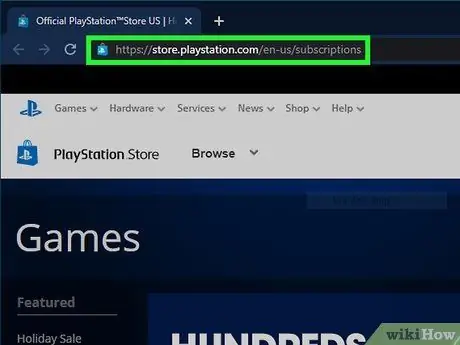
Шаг 1. Перейдите по адресу https://store.playstation.com/en-us/subscriptions в любом веб-браузере
Вы можете использовать любой веб-браузер на своем компьютере, чтобы проверить статус своей учетной записи.
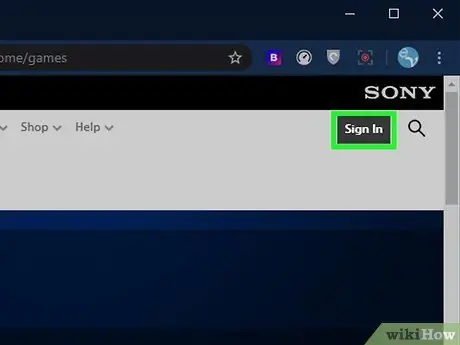
Шаг 2. Нажмите «Войти», чтобы войти в свою учетную запись
Это ссылка в правом верхнем углу страницы. Используйте свой адрес электронной почты и пароль Sony Entertainment для входа в систему.
Если вы не помните данные своей учетной записи, нажмите Проблемы со входом за помощью в сбросе пароля.
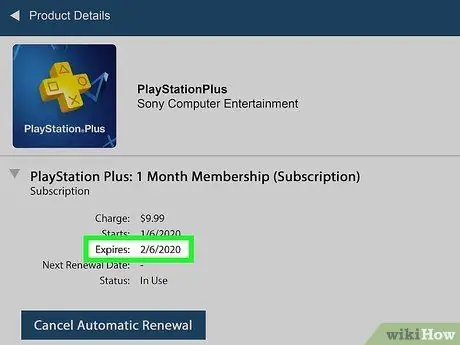
Шаг 3. Найдите дату окончания срока действия подписки PlayStation Plus
Вы увидите дату истечения срока подписки, указанную в поле с подробностями.