
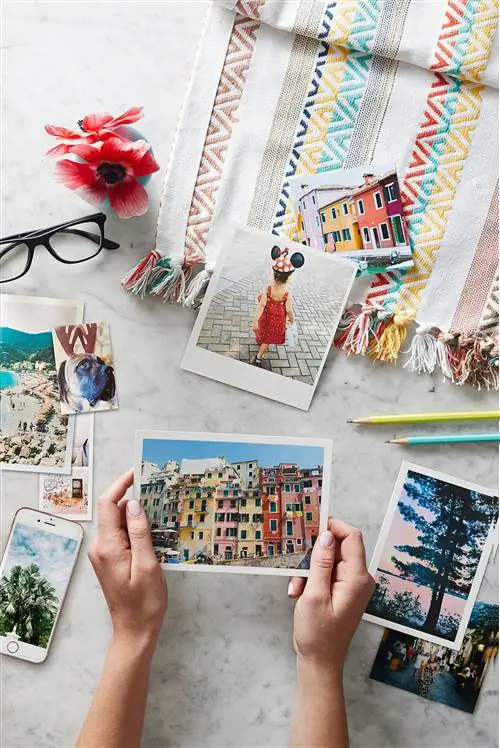
Очистите фотопленку и рассортируйте отпечатки с помощью этих советов по организации фотографий, которые сохранят ваши воспоминания в безопасности.
Фотографировать стало проще, чем когда-либо, благодаря смартфонам, которые всегда под рукой. Поскольку это устройство почти всегда находится под рукой, вы можете мгновенно запечатлеть воспоминания в любое время и в любом месте одним быстрым щелчком мыши. Но по мере того, как ваша фотопленка заполняется тысячами фотографий, решить, что с ними делать, может быть непросто. Вот некоторые из наших самых полезных советов, которые помогут вам упорядочить фотографии - как печатные, так и цифровые копии - так, чтобы вы могли легко возвращаться к этим воспоминаниям в любое время. Мы покажем вам, как сортировать цифровые фотографии с телефона или камеры на компьютер, а также как безопасно хранить распечатанные фотографии. С помощью этих советов вы сможете навести порядок в фотопленке, защитить семейные фотографии и сохранить свои драгоценные воспоминания в безопасности.

Как организовать цифровые фотографии
Очистите фотопленку и защитите свои снимки с помощью этих советов о том, как упорядочить цифровые фотографии на телефоне или компьютере.
Шаг 1. Немедленно удалите ненужные фотографии
Мы все виновны в том, что сделали 20 снимков одного и того же вида, чтобы добиться идеального освещения и ракурса (или сделать хотя бы одно фото, на котором все смотрят в камеру и улыбаются). Чтобы избежать накопления посредственных фотографий, с которыми вам придется иметь дело позже, возьмите за привычку сразу же удалять повторяющиеся или некачественные снимки. Будьте жесткими в отношении живописных фотографий без людей и повторяющихся фотографий с вечеринок.«Боритесь с инстинктом, говорящим, что каждая фотография драгоценна», - говорит аналитик потребительских технологий Кристи Холч. «На самом деле плохие фотографии - это просто беспорядок, из-за которого трудно найти хорошие».
Шаг 2. Распределите фотографии по альбомам или папкам
После того как ненужные снимки будут удалены, вы сможете систематизировать фотографии в своем смартфоне с помощью альбомов. Создавайте альбомы для особых событий, отпусков и других тем, таких как фотографии вашего питомца, чтобы вы могли сразу просматривать категории изображений. Некоторые смартфоны сделают часть этой работы за вас. Google Photos и приложение Apple Photo автоматически анализируют фотографии, чтобы сделать их доступными для поиска по ключевым словам, и группировать их в альбомы по местоположению и человеку.
Если вы систематизируете фотографии на своем компьютере, вы можете упорядочить их в хронологическом порядке или по теме. Джоди Аль-Сай из Picture Perfect Organizing предлагает гибрид двух вариантов: сделайте папку для каждого года, а внутри нее - папку для каждого месяца. Отмечайте месяцы номерами, а не именами (например, 02 - февраль), чтобы компьютер перечислял их в правильном порядке. Внутри папок месяца создайте тематические подпапки, например, отпуск в Мексике или вечеринка с пиццей.
Шаг 3. Отредактируйте фотографии по мере необходимости
Если вы хотите подправить свои фотографии, чтобы исправить недостатки или получить лучшее освещение и обрезку, рекомендуется создать отдельные папки для фотографий, подлежащих редактированию, и окончательных версий. Выберите фотографии, для которых требуется цветокоррекция или устранение эффекта красных глаз, и добавьте их в папку «Для редактирования». Как только они будут изменены по вашему вкусу, переместите их в готовую папку. Если редактирование этой первой большой партии утомительно, выполняйте ее с шагом в 15-20 минут, пока не закончите.
Шаг 4. Загрузите и сделайте резервную копию ваших фотографий
Важно создавать резервные копии ваших фотографий не реже одного раза в месяц, чтобы эти драгоценные воспоминания не были случайно удалены или потеряны. Вы можете создавать резервные копии фотографий прямо со своего телефона с помощью iCloud Photos на iPhone или приложения, такого как Google Photos. Некоторые службы хранения цифровых фотографий бесплатны, а за другие взимается ежемесячная или ежегодная плата. Цены также варьируются в зависимости от того, сколько места для хранения вам нужно для ваших фотографий. Не забудьте сделать резервную копию изображений после их редактирования и сортировки, чтобы сэкономить место на диске.
При загрузке фотографий с телефона или камеры на компьютер направляйте изображения непосредственно в программу управления фотографиями, такую как Apple Photos или Google Photos. «Важно, по крайней мере, загрузить их, чтобы ваши фотографии не застряли на камере, которая может быть украдена, повреждена или потеряна», - говорит Аль-Сай. В качестве еще одного уровня сохранности рассмотрите возможность сохранения фотографий на внешний жесткий диск или их печати с помощью таких сервисов, как Artifact Uprising или Target Photo.
Шаг 5. Удалите фотографии с других устройств
Теперь, когда ваши фотографии упорядочены и защищены, их можно безопасно стереть с цифровой камеры или телефона. Вы избежите случайной загрузки дубликатов и получите хороший чистый лист для фотосессий в следующем месяце.
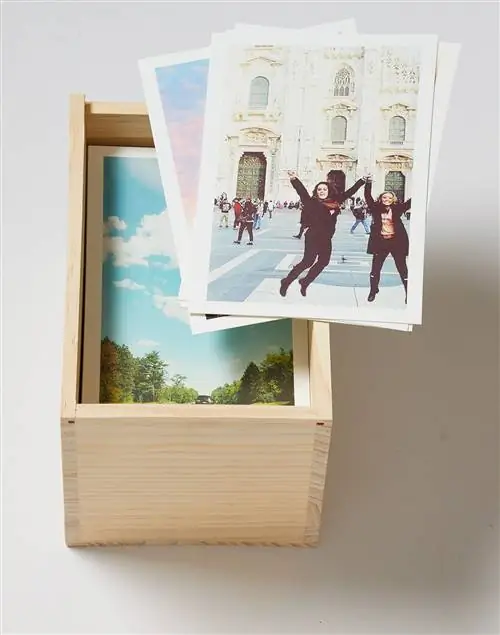
Типы хранения фотографий
Для хранения цифровых фотографий у вас есть три варианта: внешний накопитель, онлайн-фотосервис и старые добрые распечатки. Вот что вам нужно знать о каждом из них.
Внешний диск
Это может звучать пугающе, но внешний жесткий диск довольно прост в использовании. Просто подключите накопитель к USB-порту вашего компьютера и перетащите на него папки с упорядоченными отредактированными фотографиями. Внешние диски доступны менее чем за 50 долларов США с объемом памяти 1 терабайт, на котором можно хранить около 250 000 фотографий, сделанных 12-мегапиксельной камерой.
Онлайн-сервисы хранения фотографий
Облачные хранилища предлагают различные услуги, включая хранение, печать и обмен фотографиями в Интернете. Amazon Photo, Dropbox, Shutterfly и Google Photos - это лишь некоторые из ваших вариантов. Некоторые предлагают неограниченное хранилище бесплатно, в то время как другие имеют ограниченное бесплатное хранилище с возможностью увеличения емкости за ежемесячную или ежегодную плату.
Фотопечать
«Лучшей резервной копией по-прежнему является распечатанная фотография», - говорит Кэти Нельсон, основатель Ассоциации организаторов личных фотографий. Но вы можете не использовать домашний принтер, поскольку расходные материалы могут быть дорогими, а качество фотографий редко бывает хорошим. Вместо этого используйте онлайн-сервис или киоск магазина. Нельсон предлагает посетить несколько магазинов, чтобы узнать, какой из них производит лучшие принты. И не сбрасывайте со счетов маленькие, независимые магазины. «Ваша местная фотолаборатория заинтересована в вашем бизнесе, поэтому обычно является отличным источником помощи и информации», - говорит Нельсон.
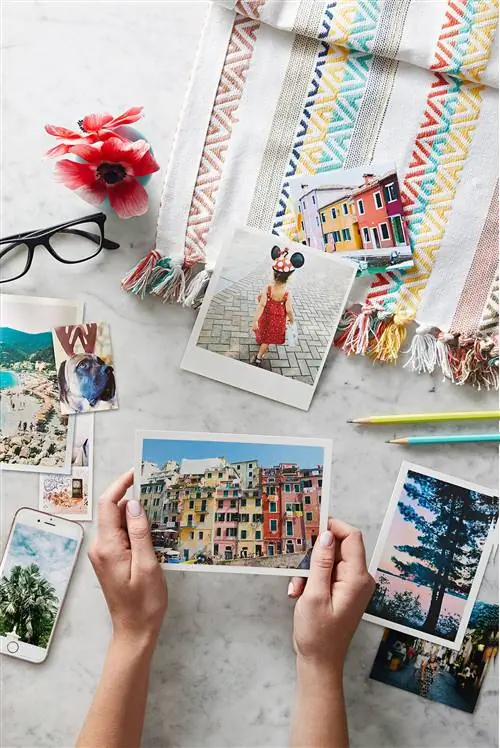
Как упорядочить распечатанные фотографии
Во-первых, инвестируйте в большой набор подходящих фотоальбомов и фотобоксов. Это позволит легко систематизировать ваши фотографии на протяжении многих лет. Затем просмотрите фотографии по мере их получения. Пока вы сортируете, запишите идентифицирующее описание, например дату или имя человека на фотографии, на обратной стороне каждой фотографии. Пишите на фотобумаге легким прикосновением и убедитесь, что вы используете бескислотный, безопасный для фотографий карандаш или ручку (продаются в магазинах товаров для творчества и товаров для рукоделия).
Не оставляйте плохие кадры, размытые кадры или ляпы, которые вы больше не увидите. Выбросьте или переработайте любые фотографии, которые вы не хотели бы помнить. Выберите понравившееся, чтобы сразу же поместить в альбом или рамку; выбрать изображения, чтобы дать друзьям. И, наконец, составьте список любых перепечаток или увеличений, которые вам нужны, и возьмите его с собой в фотомагазин, когда в следующий раз будете в пути.

Как хранить распечатанные фотографии
Вы можете использовать специально изготовленные фотобоксы для создания файловой системы. Переносите отпечатки из пакетов фотоцентра в менее громоздкие бескислотные конверты. На каждом конверте четко укажите даты и любое другое идентифицирующее описание, например «Каникулы в Йеллоустоуне, 2019» или «Рождество 2019»." Затем разделите конверты на определенные категории для хранения.
Используйте разделители с вкладками для дальнейшего разделения фотографий на подкатегории. Рассмотрите возможность маркировки разделителей по годам или членам семьи. Ключевым моментом является создание категорий, которые будут соответствовать всем вашим фотографиям и которые вы будете помнить, когда будете искать конкретный снимок.
Альбомы или папки с бескислотными пластиковыми конвертами - отличные системы для организации ваших фотографий. Определите категории снимков, оставив пустой карман перед каждым новым набором фотографий. Положите в карман карточку с надписью, которая напомнит вам и другим зрителям, что это моменты вашего медового месяца на Гавайях или выпускного вечера вашей племянницы.
Выстелите ящик стола, бюро или плоского картотечного шкафа бескислотной папиросной бумагой или картоном, а затем заполните его конвертами с фотографиями и негативами, как в фотобоксе. Сундук также является удобным хранилищем.
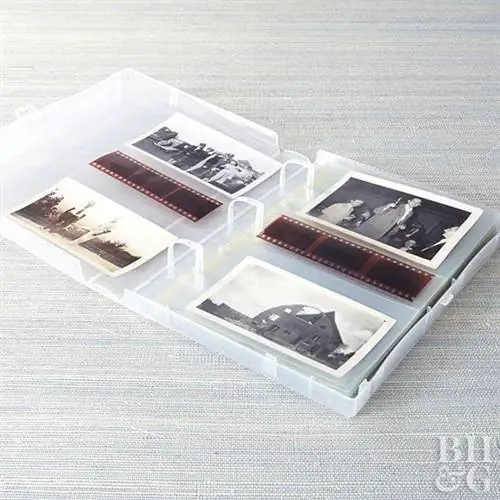
Как защитить распечатанные фотографии
Чтобы защитить отпечатанные фотографии и негативы пленки от повреждений, помните об этих моментах.
Обратите внимание на солнечный свет и температуру
Температура, влажность и свет влияют на фотографии. Храните фотографии и фотоальбомы вдали от солнечных лучей, в прохладном, сухом месте. Повесьте фотографии в рамках на стену, защищенную от прямых солнечных лучей, из-за которых фотографии быстро выгорают. Или используйте жалюзи и драпировки для управления светом. Не храните фотографии в подвалах или на чердаках, где температура и влажность колеблются.
Осторожно
Жир на пальцах портит фотографии и негативы, поэтому берите их только за края. Для дополнительной защиты наденьте чистые белые хлопчатобумажные перчатки. Скрепки, резинки, клей и скотч не должны соприкасаться с отпечатками, если только они не предназначены для фотобезопасности.
Клей может химически взаимодействовать с изображениями и испортить фотографии, если вы попытаетесь удалить их из альбома позднее. Используйте на фотографиях только специально изготовленные бескислотные клеи, маркеры и уголки. Держите фотографии подальше от дерева, фанеры, ДСП, резинового клея, животного клея, шеллака, контактного клея, поливинилхлорида (ПВХ), самоклеящейся ленты и пористых маркеров.
Выберите бескислотный
Пластиковые страницы, пакеты и коробки, не содержащие кислоты, могут выделять вредные пары, которые необратимо повреждают фотографии. Ищите эти пластмассовые изделия, которые считаются фотобезопасными: полипропилен, полиэтилен, майлар, тайвек и триацетат целлюлозы. Перед покупкой проверьте этикетки на фотокоробках, ковриках и альбомах, чтобы убедиться, что они не содержат кислоты и фотобезопасны. Всегда кадрируйте фотографии, используя бескислотные матирующие материалы.