
Вы переходите на новую машину. Поздравляем! Что ты собираешься делать со своим старым?
Вы можете продать его на eBay или Craigslist. Но как убедиться, что конфиденциальные данные на вашем компьютере - финансовые отчеты, пароли к веб-сайтам кредитных карт, важные электронные письма, пьяные фотографии с весенних каникул - не попадут в чужие руки?
Похитители данных могут использовать различные программы для восстановления ваших конфиденциальных файлов, даже если вы думаете, что удалили их. Просто попросите британца, который должен был заплатить 100 фунтов мошеннику в Латвии, вернуть его старый жесткий диск после того, как мошенник отправил ему по почте фотографию, показывающую, как он восстановил свои банковские выписки и заявку на ипотеку. Ранее компьютерная компания сообщила мужчине, что его неисправный жесткий диск будет очищен после замены.
И это не единичный случай. В 2009 году британские исследователи безопасности приобрели 300 бывших в употреблении компьютеров в нескольких странах, а затем изучили жесткие диски. Они обнаружили, что треть из них все еще содержала данные от бывших владельцев, в том числе медицинские записи из больниц, частные деловые документы и даже информацию об испытательных пусках ракет класса «земля-воздух»..
Но не паникуйте. Вот несколько советов по очистке вашего компьютера, чтобы вы могли без проблем продать или подарить его.
10: Перепродать или переработать?
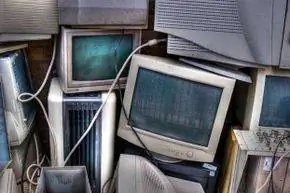
Первый вопрос: что делать со старым компьютером? Если ему более пяти лет и на нем нельзя запускать новейшее программное обеспечение, ответ, вероятно, состоит в том, чтобы утилизировать его.
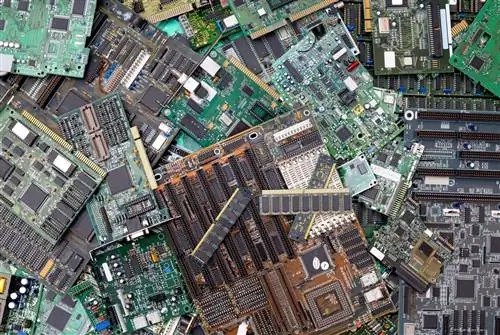
Что бы вы ни делали, не выбрасывайте свой компьютер. Он содержит много материалов, которые опасны на обычной свалке, в том числе тяжелые металлы, такие как ртуть, кадмий и свинец. Кроме того, многие материалы в компьютерных компонентах могут быть извлечены и повторно использованы для производства новых продуктов, что снижает потребность в добыче новых материалов. Все, что вам нужно сделать, это извлечь жесткий диск и отнести остальные части в местный центр утилизации электроники.
Если у вас есть более новый компьютер, лучше его продать или подарить. Решите, стирать ли диск самостоятельно или нанять профессионала для выполнения этой работы. Вы можете отнести свой компьютер к одному из сертифицированных мастеров Microsoft, которые очистят его с помощью самых современных методов безопасности.
Для Mac просто отправьте его в Apple, и вы получите кредит в магазине Apple, если компания определит, что компьютер имеет некоторую денежную стоимость. Однако, если вы достаточно технически подкованы, читайте дальше, чтобы узнать, как почистить его самостоятельно.
9: Резервное копирование данных на переносной диск
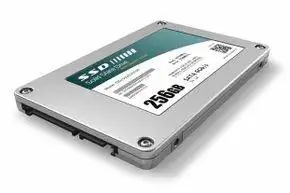
Если у вас есть ПК, прежде чем делать что-либо еще, скопируйте все, что вы хотите сохранить, на переносной диск, а затем повторно скопируйте его на жесткий диск вашего нового компьютера. Таким образом, у вас будет дополнительная копия ваших данных на случай, если что-то пойдет не так. Вы также можете использовать утилиту Microsoft под названием Windows Easy Transfer, которая позволяет вам выбрать, что вы хотите перенести на новый компьютер, включая документы, музыку, изображения, электронную почту и даже настройки программ и учетные записи пользователей. Используйте эту утилиту вместе со специальным кабелем, чтобы соединить старый и новый ПК и передавать данные напрямую между ними.
Другой вариант - перенести файлы со старого ПК на портативный накопитель, подключив накопитель к USB-порту. Вы открываете и жесткий диск, и переносной диск в отдельных окнах проводника Windows, а затем щелкаете и перетаскиваете файлы и каталоги на переносной диск. Одним из преимуществ является то, что он также позволяет вам заниматься домашним хозяйством и избавляться от вещей, которые вам больше не нужны.
Если у вас Mac, вам не нужен портативный накопитель, потому что вы можете напрямую передавать файлы с одного компьютера на другой, используя кабельное соединение FireWire или ThunderBolt. Используйте программу Migration Assistant, которую можно найти в Applications/Utilities. Наконец, данные как на ПК, так и на Mac можно передавать по беспроводной сети, если они оба находятся в одной сети.
8: Деактивируйте/деавторизуйте свое программное обеспечение
В прошлом - мы говорим о конце 1980-х и начале 1990-х годов - вы могли легко скопировать свои старые программы (или чьи-то еще, если вы не испытывали сильных чувств к компьютерному пиратству) и переустановить их. на вашем новом ПК. Однако в наши дни производители программного обеспечения довольно строго следят за тем, чтобы вы платили за каждую используемую программу. Это означает, что вы должны деактивировать свои программы, а затем перенести лицензии на новый компьютер.
Просмотрите программное обеспечение вашего старого компьютера и составьте список программ, которые вы сохраните, и выясните процесс деактивации и переноса программ. Это может варьироваться от производителя к производителю.
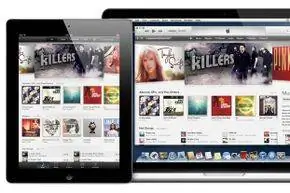
Для Adobe Photoshop, например, перейдите в Creative Cloud, онлайн-платформу компании, и выйдите из программы на своем старом ПК. Затем установите программное обеспечение на новый компьютер и войдите в систему. В случае с iTunes вам действительно нужно деавторизовать копию программного обеспечения на вашем старом компьютере, затем войти в систему и авторизовать программу на новом компьютере, прежде чем вы сможете перенести свои настройки и iTunes. покупки в облаке Apple.
7: Уничтожить диск или использовать его повторно?
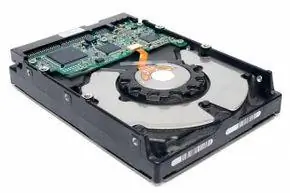
Как мы уже упоминали, ПК можно разобрать, вынуть жесткий диск и утилизировать остальные части. Но если вы чувствуете вину за то, что потратили впустую все еще функционирующую материнскую плату, микросхемы памяти и процессор на своей старой машине, вы можете вытащить старый жесткий диск со своими данными и заменить его чистым отремонтированным жестким диском всего за 16 долларов.
Установка нового жесткого диска на самом деле не намного сложнее, чем подключение и отключение кабелей и закручивание нескольких винтов. Суть в том, чтобы заменить старый диск на диск того же типа.
Сегодня большинство жестких дисков используют соединение для передачи данных, известное как SATA, но если у вас старый компьютер, он может использовать более раннюю технологию, известную как IDE. Вы можете легко заметить разницу, потому что диск SATA использует L-образный разъем без контактов, в то время как диски IDE имеют целую кучу контактов на своих разъемах. Убедитесь, что вы выбрали один с такими же физическими размерами. В некоторых больших настольных системах используются 3,5-дюймовые (8,9-сантиметровые) диски, в то время как в более компактных настольных ПК и ноутбуках обычно используются 2,5-дюймовые (6,3-сантиметровые) диски.
6: Определите лучший способ уничтожить ваш диск
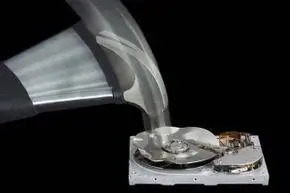
Есть разные мнения о том, как это сделать. Некоторые предлагают просто выдернуть жесткий диск, надеть защитные очки для безопасности, а затем несколько раз ударить по нему молотком. Другие рекомендуют более изощренные меры - сверление отверстий или забивание гвоздей в привод; бросить в огонь; приготовление его в микроволновой печи; или замачивание в разбавленной соляной или соляной кислоте. Все это звучит немного дьявольски и может быть опасным для вашего здоровья (кислотные ванны выделяют ядовитые пары).
Сравнительно более безопасный метод включает в себя разборку накопителя, снятие пластин, а затем шлифовку или шлифовку их поверхностей, чтобы сделать их нечитаемыми. Возможно, вам придется потратить 20 долларов или около того на специальный набор отверток, чтобы выкрутить маленькие винты, которые удерживают корпус накопителя на месте, хотя вы также можете попробовать большую плоскую отвертку, чтобы поддеть его.
Если вы поклонник сериала «Во все тяжкие», возможно, вы видели эпизод, в котором персонажи припарковывают мощный магнит рядом с полицейской комнатой для улик, чтобы уничтожить компрометирующие данные на диске. В реальной жизни этот процесс, называемыйразмагничиванием, вероятно, не сработает, если у вас нет очень, очень мощного магнита и очень точно сфокусировано его поле.
5: Имейте копию операционной системы для переустановки
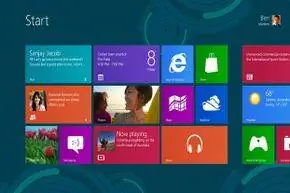
Собираетесь ли вы вырвать свой старый диск и заменить его; или сотрите и повторно используйте старый, ни один компьютер не будет работать без операционной системы. Если у вас есть компьютер под управлением, скажем, Windows 7, он, вероятно, поставляется с резервным диском, который вы можете использовать для переустановки операционной системы после очистки.
Если нет, не беспокойтесь. Вы можете получить еще одну копию от Microsoft через веб-сайт Digital River и установить ее на USB-накопитель объемом не менее 4 гигабайт, используя инструмент загрузки Windows 7/USB/DVD. Для активации программного обеспечения вам понадобится ключ продукта Windows 7, который должен быть на наклейке на корпусе вашего компьютера. Если вы не можете его найти, загрузите бесплатную программу под названием Magical Jelly Bean Keyfinder, которая найдет для вас ключ продукта.
Если у вас действительно старый Mac, вам также понадобится диск с установочными файлами операционной системы. Но если у вас есть недавний выпуск, такой как Lion или Mountain Lion, он вам не нужен. Вместо этого, после того как вы сотрете данные на своем диске, вы можете запустить утилиту, которая загрузит ОС от Apple и переустановит ее. Мы дадим вам более подробные инструкции позже.
4: Сотрите данные с жесткого диска

Вы не можете полагаться только на удаление ваших файлов, потому что эксперты по безопасности говорят, что этот материал может быть восстановлен изощренным вором данных. На самом деле следы данных могут остаться, даже если вы переразметите и переформатируете диск. Вот почему вам следует использовать одну из многочисленных программ, предназначенных для уничтожения вашей информации, таких как Darik's Boot and Nuke (DBAN), DriveScrubber или Lavasoft File Shredder. Преимущество последнего заключается в том, что вы можете стереть конфиденциальные данные, но оставить другие данные, которые не подвергают вас риску.
С Mac этот процесс проще. Просто загрузите свой компьютер из раздела восстановления, удерживая нажатой команду и клавиши R во время перезагрузки. Затем откройте Дисковую утилиту. В параметрах безопасности на вкладке «Стирание» выберите «Стирание за 7 проходов», при котором ваши данные будут перезаписаны семь раз, что приведет к их уничтожению. Это займет несколько часов, так что возьмите с собой планшет и почитайте электронную книгу или поиграйте в Words With Friends.
3: Переформатируйте жесткий диск

Это шаг, который немного пугает из-за его окончательности. После того, как вы переформатируете диск, для большинства практических целей вы очистите оставшиеся следы данных, программ и операционной системы. С другой стороны, это не обязательно плохо, потому что вы также устраните любые проблемы с программным обеспечением и уничтожите все вредоносные программы, заразившие ПК. Так что в конечном итоге, как только вы переустановите новую копию операционной системы, она может работать даже лучше, чем раньше.
Первым шагом будет переразметка жесткого диска. Вы можете сделать это, открыв панель управления Windows и щелкнув «Система и безопасность», затем «Администрирование» и дважды щелкнув «Управление компьютером». Вам, вероятно, придется указать пароль для вашей основной учетной записи пользователя, которая имеет права администратора, что позволяет вам изменять настройки компьютера. Как только вы это сделаете, перейдите в меню «Хранилище» и нажмите «Управление дисками», а затем «Новый простой том». Это вызовет программу-мастер, которая проведет вас через остальную часть процесса. Процесс может занять несколько часов.
2: Переустановите операционную систему
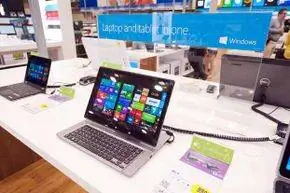
Обычно, если вам нужно переустановить Windows из-за неисправности компьютера, вы просто заходите в меню «Дополнительные методы восстановления» в Панели управления, а затем восстанавливаете операционную систему из образа восстановления, который ваш производитель установил в отдельный раздел. на вашем диске. Но помните, что вы все это стерли. Так что вам понадобится установочный диск. Если у вас нет того, с которым поставлялся компьютер, обратитесь в Microsoft за копией. (Дополнительную информацию см. на стр. 5).
С Mac под управлением OS Lion или Mountain Lion это еще проще. После удаления данных закройте Дисковую утилиту и убедитесь, что вы все еще подключены к Интернету. Затем выберите вариант «Переустановить OS X», а облако Apple сделает все остальное. Если вы используете более раннюю версию OS X, вам необходимо вставить резервный системный диск в дисковод и перезагрузить компьютер, удерживая нажатой клавишу C.
1: Заставьте компьютер сиять
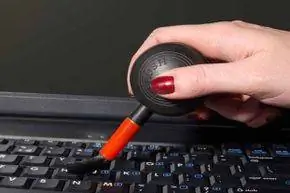
Хорошо, к этому моменту вы позаботились о безопасности своих данных. Но хотя он может быть чистым внутри, покупателю, если он у вас есть, не понравится машина, покрытая отпечатками пальцев и инкрустированная остатками пиццы..
Так что будьте внимательны и тщательно очистите старую машину снаружи, используя мягкую влажную ткань и сжатый воздух, чтобы удалить частицы из щелей на клавиатуре. Если это настольный компьютер, вы также можете отвинтить дверцу на корпусе и использовать сжатый воздух, чтобы вычистить комочки пыли внутри. Для ноутбука аккуратно переверните машину вверх дном и осторожно стряхните крошки и пыль с клавиатуры.
Наконец, используйте мягкую ткань для очков, чтобы вытереть пятна и отпечатки пальцев с экрана. Вы почувствуете себя лучше, чем раньше.
Часто задаваемые вопросы по очистке компьютера
Как очистить компьютер, чтобы продать его?
Первое, что вам нужно сделать, чтобы стереть компьютер, это сделать резервную копию всех ваших данных на внешний жесткий диск. Чтобы стереть ваш компьютер, ваш первый вариант - вынуть жесткий диск и либо уничтожить его, либо использовать повторно. Другой вариант - использовать программу для удаления данных с жесткого диска. Кроме того, вы можете переформатировать жесткий диск.
Можно ли восстановить заводские настройки ноутбука?
Сбросить настройки ноутбука до заводских настроек - хорошая идея, особенно если у него проблемы с операционной системой. Сброс к заводским настройкам позволяет исправить большие ошибки приложений или другие проблемы с ОС. Они также уничтожают большинство вредоносных программ и других нежелательных программ, которые могли проникнуть в систему.
Можно ли полностью стереть компьютер?
Можно полностью стереть компьютер. Однако эксперты по безопасности говорят, что иногда даже опытный хакер может восстановить данные. Даже если вы переразметите и переформатируете диск, на нем могут остаться следы данных.
Хорошо ли очистить компьютер?
Если вы планируете перейти на новую систему или продать или утилизировать старый компьютер, рекомендуется стереть данные с компьютера. Очистка компьютера не только избавляет от любых вредоносных программ, но также гарантирует, что конфиденциальные данные и личная информация, хранящиеся на вашем компьютере, не попадут в чужие руки.
Что значит очистить компьютер?
Очистка компьютера означает, что все данные на жестком диске станут нечитаемыми. Очистка часто используется для удаления данных, хранящихся на компьютере, недоступных перед утилизацией устройства.
Примечание автора: 10 вещей, которые нужно сделать перед очисткой компьютера
У меня было много компьютеров на протяжении многих лет, и, естественно, как и любой другой человек, я беспокоюсь о том, чтобы мои личные данные не попали в чужие руки. В течение долгого времени я использовал дополнительные программы безопасности для шифрования и защиты паролем конфиденциальных файлов, что дает мне дополнительный уровень защиты, даже если я потеряю ноутбук или его украдут. Я никогда не продавал ни один из своих старых компьютеров незнакомцу. Вместо этого я обычно храню их в качестве резервных копий или даю их своему сыну или жене для использования. В большинстве случаев они со временем изнашиваются или устаревают. Затем я обычно вынимаю жесткий диск, ставлю его на полку в подвале и перерабатываю оставшиеся части. Обещаю, когда-нибудь я избавлюсь от этих дисков.