
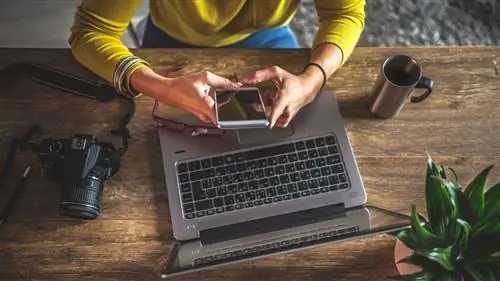
В наши дни существует множество различных способов импорта изображений с мобильного телефона на ноутбук. Некоторые из этих методов требуют всего нескольких касаний в различных приложениях для смартфонов; другие немного больше вовлечены. Вы обнаружите, что процессы немного отличаются в зависимости от того, используете ли вы смартфон Android или iOS, а также ноутбук с Windows или iOS.
Если вы используете ПК с Windows,USB-кабель или кабель для зарядки вашего телефона - один из самых быстрых способов быстро перенести много фотографий на ноутбук, и он выиграл Не разряжайте аккумулятор телефона в процессе. Вот что нужно сделать:
- Включите телефон и ноутбук. Разблокируйте оба устройства, если они защищены паролем.
- Подсоедините меньший конец USB-кабеля к телефону.
- Подсоедините стандартный конец USB-кабеля к USB-порту вашего ноутбука (порт может быть сбоку или сзади вашего ноутбука). Windows автоматически обнаружит ваш телефон.
Для телефонов Android:
- Вы можете увидеть диалоговое окно «Разрешить доступ к вашим данным». Нажмите «Разрешить», чтобы продолжить процесс. (Windows может предложить вам выбрать, что делать, когда устройство будет подключено в будущем.)
- На ноутбуке нажмите «Импортировать фотографии и видео», и Windows начнет поиск новых изображений и видео, хранящихся на вашем телефоне, с помощью приложения Windows Photo.
- После того, как он найдет новые изображения на вашем телефоне, вы можете выбрать, какие изображения вы хотите перенести на свой компьютер - вы можете просто «Выбрать все», если хотите.
- В качестве альтернативы вы можете вообще пропустить приложение Windows Photo и использовать проводник Windows для перехода к папке, в которой хранятся изображения на вашем телефоне (часто они находятся в папке с именем DCIM, Camera или Photos). Вы можете скопировать изображения, а затем вставить их в папку на ноутбуке.
Для iPhone
- При подключении кабеля телефона к ПК ваш телефон может предложить вам «Доверять этому компьютеру». Нажмите Доверять. Ваш телефон будет указан как устройство в Проводнике Windows.
- Дважды щелкните папку DCIM на телефоне, а затем скопируйте и вставьте изображения с телефона в папку на ноутбуке.
Примечание. Если у вас включен iCloud, вы не сможете загружать свои фотографии на компьютер, поскольку они сохраняются в iCloud, а не на вашем телефоне. В этом случае используйте приложение iCloud для импорта фотографий.
Если вы пользователь Mac, существует множество способов переместить изображения с телефона на компьютер.
Для iPhone
- Подключите свой iPhone к одному из USB-портов вашего Mac.
- Если ваш телефон предложит вам «Доверять этому компьютеру», нажмите «Доверять».
- Запустите приложение «Фото», если оно не запускается автоматически.
- Если вы не видите параметр «Импорт», нажмите «Импорт» вручную. Или на боковой панели приложения «Фото» нажмите на значок своего телефона.
- Выберите изображения, которые хотите импортировать. Чтобы упростить задачу, просто нажмите «Импортировать все новые фотографии».
Для телефонов Android
- Используйте USB-кабель для подключения телефона к компьютеру Mac.
- Откройте приложение Android File Transfer. Перейдите к папке с изображениями на вашем телефоне - часто это будет папка DCIM или Camera.
- Выберите нужные изображения, а затем скопируйте и вставьте их в папку на вашем компьютере Mac.
Для смартфонов на базе Android и iOS существует множество бесплатных приложений, связанных с обменом фотографиями и передачей изображений, и любое их количество будет работать. И если вы просто хотите быстро отправить изображение или два, вы можете пропустить все эти шаги и просто отправить изображения на свой ноутбук через приложение электронной почты на вашем телефоне.
Как загрузить фото FAQ
Как я могу передавать файлы с телефона на ноутбук по беспроводной сети?
Используя приложение Feem, вы теперь можете делиться своими файлами по беспроводной сети на ходу. Он гибок со всеми основными платформами, такими как Windows, iPhone, Android, Mac и Linux. По сравнению с Bluetooth-устройствами Feem работает в 50 раз быстрее и не требует Интернета для обмена файлами.
Почему мои фотографии не импортируются с iPhone на ПК?
Вам необходимо проверить настройки камеры, если у вас возникли проблемы с импортом фотографий с iPhone на компьютер. Попробуйте выбрать режим PTP или MTP в настройках камеры перед импортом фотографий.
Как проще всего перенести фото с телефона на компьютер?
Вы можете использовать USB-кабель для переноса всех ваших фотографий с телефона на компьютер. Это самый простой и быстрый способ. Кроме того, при этом вы не разрядите аккумулятор телефона.
Можно ли перенести фотографии из iCloud на ПК напрямую?
Вы можете легко перенести свои фотографии из iCloud на ПК, если они сохранены в вашей учетной записи Apple iCloud. Войдите в свою учетную запись iCloud, используя свой Apple ID на своем ПК. Перейдите в «Параметры» и убедитесь, что ваши настройки «Фото iCloud» включены. Теперь вы должны увидеть все свои фотографии и видео в своей медиатеке iCloud.
Как перенести фотографии с Android на компьютер без USB?
Приложение AirMore - один из самых быстрых способов переноса фотографий с Android на ПК без USB. Запустите приложение на своем телефоне Android и перейдите на веб-сайт AirMore в браузере вашего компьютера. Отсканируйте QR-код, чтобы подключить телефон и компьютер. Перейдите в «Изображения», выберите фотографии и нажмите «Экспорт».