
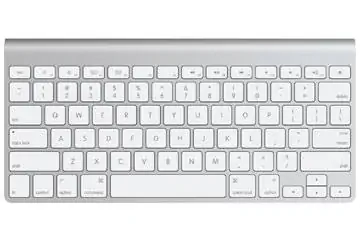
Иногда вам может понадобиться захватить изображение на экране вашего компьютера, чтобы вы могли сохранить его или поделиться им. Если вы использовали ПК, предназначенный для запуска Microsoft Windows, вы, вероятно, использовали для этого клавишу Print Screen на клавиатуре. Однако, если вы используете Mac, вы заметите, что Apple не включает такой ключ. Не волнуйтесь, потому что мы собираемся рассмотреть комбинации клавиш и встроенные инструменты, которые вы можете использовать на своем Mac для захвата того, что вам нужно с экрана.
Во-первых, давайте рассмотрим комбинации клавиш, которые можно использовать для захвата изображения на экране. Нажатия клавиш для скриншотов - это несколько клавиш, которые следует нажимать вместе. Когда вы сделаете это, нажмите и удерживайте первую клавишу, затем вторую и так далее, и сразу же отпустите все клавиши после нажатия последней клавиши в последовательности. Ниже приведены сочетания клавиш, которые следует помнить для захвата экрана:
Command+Shift+3 захватывает весь экран и сохраняет его в файл на рабочем столе.
Command+Shift+4 временно заменяет курсор мыши инструментом для выбора любой прямоугольной части экрана. Нажмите и перетащите инструмент, чтобы сделать выбор. Ваш курсор сразу же возвращается в нормальное состояние после этого выбора.
Control, добавленный в начало любой из этих последовательностей, временно сохраняет изображение в буфер обмена, а не в постоянный файл. Это позволяет вам копировать и вставлять то, что вы видите на экране, в приложение, такое как программное обеспечение для редактирования изображений.
Если вы не используете клавишу Control, ваш Mac по умолчанию сохраняет эти записи нажатий клавиш на рабочем столе. Когда вы снимаете изображения таким образом, вы не увидите никаких уведомлений системы или приложений, подтверждающих успех. Вместо этого система просто проигрывает звуковой сигнал, который звучит так, как будто пленочная камера делает снимок. Чтобы увидеть файлы, которые вы сохраняете, вам придется либо открыть Finder, либо свернуть окна, чтобы найти изображения, сохраненные на рабочем столе.
Mac OS X традиционно сохраняла снимки экрана, созданные с помощью клавиатуры, в видефайлов с тегами формата(TIFF). Компьютеры Mac перешли наформат переносимых документов(PDF), начиная с версии 10.2 OS X, и на файлыпереносимой сетевой графики (PNG) к версии 10.6. Позже мы рассмотрим, как можно преобразовать любое из этих изображений в файлы других форматов.
Нажатие клавиш позволяет быстро сделать снимок с экрана, но у них есть ограниченные возможности для того, что вы снимаете. Вот тут и приходит на помощь утилита Grab. Далее давайте посмотрим, как использовать Grab, в том числе как захватить конкретное окно и как рассчитать время захвата, чтобы включить такие вещи, как текст, наводимый мышью, или раскрывающиеся меню.
Утилита Grab и преобразование файлов скриншотов
Grab предлагает больше возможностей, чем просто нажатие клавиш, при захвате изображений с экрана компьютера Mac. Чтобы открыть Grab, откройте Finder, выберите «приложения» в разделе «места» и разверните «утилиты». Grab должен быть одной из перечисленных там утилит. Дважды щелкните, чтобы открыть приложение в Finder.
При использовании Grab вы не увидите окно приложения на экране, пока не захватите что-нибудь. Вместо этого у вас будет просто значок Grab в Dock, показывающий, что приложение запущено, и меню Grab вверху, когда приложение находится на переднем плане. Когда вы будете готовы сделать снимок экрана, щелкните значок «Захват», чтобы вывести его на передний план.
При активном захвате выберите один из следующих вариантов в меню «Захват»:
Выделение - работает аналогично нажатию клавиш Control+Shift+4, в котором вам предлагается выбрать прямоугольную часть экрана.
Window - Когда вы выберете это, Grab подготовит кнопку «выбрать окно», которую вы можете использовать, когда у вас есть окно, готовое к захвату. Нажмите эту кнопку, а затем сразу щелкните в любом месте внутри окна, которое вы хотите захватить. Даже если окно частично скрыто другими окнами, Grab захватит его, как если бы это было верхнее окно. Однако любая часть окна, находящаяся за пределами экрана, скорее всего, не попадет в кадр.
Screen - работает аналогично нажатию клавиш Control+Shift+3, поскольку захватывает весь экран, как вы его видите.
Timed Screen - это позволяет вам отображать на экране что-то, что появляется только тогда, когда ваша мышь находится в определенном положении, например, раскрывающееся меню или наведение мыши текстовые подсказки. Таймер длится около 10 секунд, и Grab издает звуковой сигнал, когда остается одна секунда.
После захвата нового изображения Grab открывает это изображение в новом окне, а не сохраняет его в постоянный файл. В отличие от редактора изображений, это окно, называемое Инспектором, предназначено только для предварительного просмотра изображения, чтобы вы могли решить, хотите ли вы его сохранить. Поскольку содержимое Инспектора такое же, как и часть вашего экрана, внимательно следите за краями Инспектора, чтобы ваши глаза не приняли их за основной экран.
Если вам нужно переделать изображение, просто закройте Инспектор с этим изображением и нажмите «не сохранять» при появлении запроса. Если вы хотите сохранить его, используйте один из вариантов сохранения в меню «Файл», как и в других приложениях. Grab сохраняет файлы только в формате TIFF.
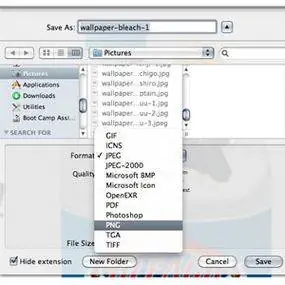
Вы можете легко преобразовать TIFF или другой файл изображения в файл другого формата с помощью утилиты Preview в Mac OS X. Preview - это приложение по умолчанию для открытия изображений, поэтому вы можете открыть Preview, просто дважды щелкнув изображение вы хотите преобразовать. Открыв изображение в режиме предварительного просмотра, выберите «Сохранить как» в меню «Файл», а затем используйте раскрывающееся меню «Формат» в диалоговом окне сохранения, чтобы выбрать формат, в который вы хотите преобразовать.
Мы только что рассмотрели два варианта захвата изображений на экране вашего Mac. Оба варианта - сочетания клавиш и утилита Grab - встроены в Mac OS X. Узнайте больше о том, как делать снимки экрана на Mac, по ссылкам ниже.