
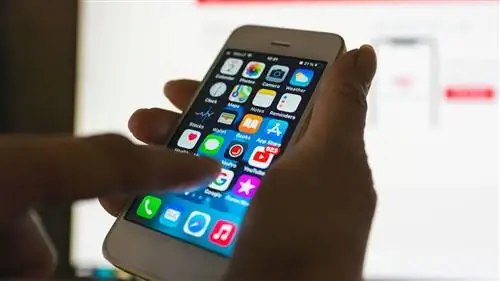
В последних версиях iPhone вы можете полностью скрывать приложения с главного экрана, не удаляя их данные. И вы по-прежнему можете быстро открыть их с экрана библиотеки приложений. Эта функция была представлена в iOS 14 и совместима со всеми моделями, начиная с iPhone 6.
Скрытие приложений удобно по нескольким причинам. Во-первых, это помогает навести порядок на домашнем экране iPhone. Во-вторых, скрытие помогает сохранить конфиденциальность приложений. По сути, это предотвращает отслеживание вашей личной информации другими людьми. С помощью функции скрытия страницы нескольких приложений также можно удалить с главного экрана.
Однако, поскольку приложения, скрытые таким образом, по-прежнему видны в библиотеке приложений и на панели поиска, вам придется полностью удалить их, если вы не хотите, чтобы они были видны вообще.
Используйте библиотеку приложений, чтобы скрыть приложения
Есть несколько способов скрыть приложения на вашем iPhone. Самый простой способ - переместить их с главного экрана в библиотеку приложений. Вот как:
- Нажмите и удерживайте значок приложения на главном экране.
- Нажмите «Удалить приложение».
- Нажмите «Удалить с главного экрана».
Значки приложений теперь будут скрыты на главном экране вашего iPhone. Если вы ищете все приложения, которые вы спрятали, зайдите в библиотеку приложений, и они будут там. Если вы по-прежнему не можете найти скрытые приложения, коснитесь Siri и попросите о помощи.
Как скрыть страницы на главном экране iPhone
В iOS 14 и более поздних версиях вы можете не только скрывать приложения на своем iPhone, но также можете полностью скрыть и удалить целую страницу с главного экрана.
- Нажмите и удерживайте пустую область на главном экране.
- Нажимайте на точки в нижней части экрана.
- Нажмите на кружок под страницей, которую хотите скрыть.
- Нажмите Готово.
Чтобы отобразить страницу, повторите шаги, описанные выше. Затем используйте библиотеку приложений, чтобы быстро найти приложения, спрятанные на разных страницах.
В приложении «Настройки» вы также можете настроить отправку загруженных приложений в библиотеку приложений по умолчанию. Таким образом, они больше не будут появляться на главном экране вашего iPhone.
- Перейти к главному экрану настроек >.
- Выберите вариант, например «Добавить на главный экран» или «Только в библиотеку приложений».
Как скрыть купленные приложения
Любое удаленное или скрытое приложение по-прежнему будет отображаться в вашей истории покупок в App Store, но его также можно скрыть, выполнив несколько дополнительных действий.
- Откройте приложение App Store.
- Нажмите кнопку учетной записи, свою фотографию или инициалы в верхней части экрана.
- Нажмите «Куплено». Если вы используете функцию «Семейный доступ», нажмите «Мои покупки».
- Найдите нужное приложение, затем проведите по нему влево и нажмите «Скрыть».
- Нажмите Готово.
Затем приложения можно отобразить, прокрутив вниз список покупок и нажав кнопку «Скрытые покупки», выбрав нужное и нажав «Показать».
Приложения, скрытые только в списке покупок, не будут удалены или удалены с главного экрана, если вы не предпримете эти действия отдельно.
Это безумие
По состоянию на третий квартал 2022 года в Apple App Store было доступно для загрузки около 1,6 миллиона приложений. Но это сделало его вторым по величине магазином приложений после Google Play, в котором в то же время было около 3,55 миллионов приложений для пользователей Android.