
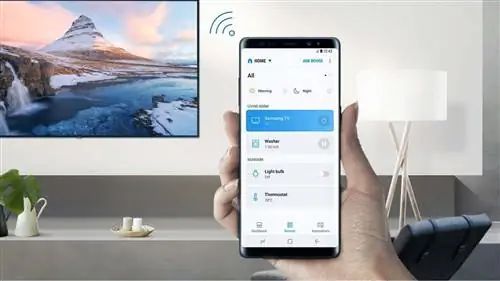
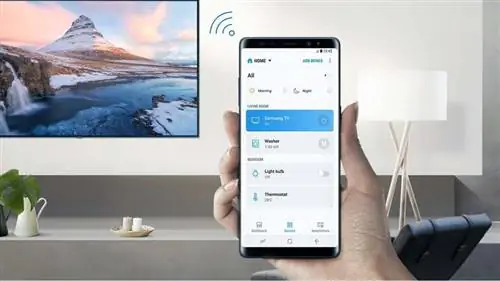
Ваш смартфон можно использовать в качестве удобного мультимедийного пульта, позволяя переключать каналы, громкость и получать доступ к более продвинутым элементам управления с помощью сопутствующего приложения вашего телевизора. Многие популярные бренды смарт-телевизоров, такие как Roku, Amazon Fire, Samsung и Apple TV, уже имеют собственные мобильные приложения, которые упрощают сопряжение ваших устройств и просмотр мультимедиа через телефон.
Многие современные телевизоры оснащены встроенными антеннами Bluetooth и Wi-Fi, что позволяет им получать прямые команды с мобильных устройств. Для каждого типа смарт-телевизора потребуется собственное приложение и настройка, поэтому давайте рассмотрим шаги для некоторых из самых популярных брендов.
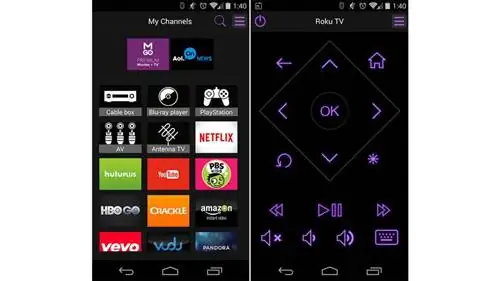
Управление Roku TV с телефона
- Загрузите мобильное приложение Roku (iOS или Android).
- Подключите свой телефон и Roku TV к одной и той же сети Wi-Fi, чтобы они могли быть обнаружены друг другом. Вы также можете проверить, включено ли управление Wi-Fi в настройках телевизора.
- Запустите приложение Roku и выберите функцию Remote.
- Теперь у вас будет доступ к таким вещам, как управление громкостью и каналами, гид, опции и голосовые команды через ваш телефон.
Управление Amazon Fire TV с телефона
- Загрузите приложение Fire TV на свое мобильное устройство (iOS и Android).
- Подключите мобильное устройство к той же сети Wi-Fi, что и ваше устройство Fire TV.
- Откройте приложение Fire TV на мобильном устройстве.
- Выберите доступное устройство на экране.
- Следуйте инструкциям на экране.
- Используйте экранную навигацию, клавиатуру и другие параметры меню для управления выбранным устройством Fire TV.
Управление Samsung Smart TV с телефона
- Загрузите приложение Samsung SmartThings (iOS и Android).
- Перейдите и откройте приложение SmartThings на своем телефоне.
- Нажмите вкладку «Устройства», нажмите значок «Домой», а затем выберите желаемое местоположение для устройства.
- Нажмите «Добавить» (знак «плюс»), а затем нажмите «Добавить устройство».
- Если устройство использует Bluetooth, нажмите «Сканировать поблизости» и, если появится ваше устройство, выберите его имя.
- Теперь вы можете выбрать телевизор или смарт-проектор в приложении и получить доступ к элементам управления просмотром мультимедиа на вашем телефоне.
Управление Apple TV с телефона
Функция дистанционного управления на Apple TV совместима только с устройствами iOS. Ваш телефон и смарт-телевизор также должны быть в одной сети Wi-Fi, чтобы обеспечить соединение.
- Если у вас установлена последняя версия iOS или iPadOS, пульт Apple TV Remote автоматически добавляется в Пункт управления. Если у вас более ранняя версия iOS или iPadOS, вручную добавьте пульт Apple TV Remote в Пункт управления. Перейдите в «Настройки > Центр управления» и нажмите «Добавить» рядом с Apple TV Remote.
- Открыть Центр управления: на iPhone X или новее или iPad с последней версией iPadOS проведите вниз от правого верхнего угла экрана; на iPhone 8 или более ранней версии или iOS 11 или более ранней версии проведите вверх от нижнего края экрана телефона.
- Нажмите на пульт Apple TV Remote.
- Нажмите на Apple TV или Smart TV из списка.
- При появлении запроса следуйте инструкциям на экране, чтобы ввести четырехзначный код доступа на iPhone или iPad. Если у вас Apple TV (3-го поколения), используйте пульт Siri Remote или Apple TV Remote, чтобы ввести четырехзначный код доступа в Apple TV.