
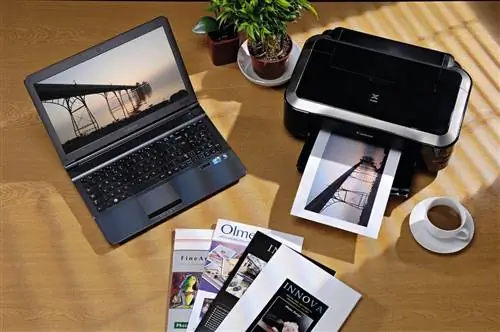
До середины 2000-х годов принтеры были основной причиной путаницы проводов за вашим компьютерным столом. И это были не обычные кабели. Обращение с невероятно толстыми, чудовищными последовательными или параллельными кабелями было похоже на борьбу с удавами в шкафу. К счастью, беспроводная печать в основном положила конец этой эре змеиного безумия.
Благодаря технологии беспроводной печати вы можете отправлять документы на принтер, находясь в другом конце комнаты или в другом конце дома. Вам не нужно кабельное соединение, а в некоторых случаях даже не нужен ноутбук - вы можете просто заархивировать документы на планшете или смартфоне и одновременно заваривать кофе.
Для тех, кто часто печатает, трудно недооценить эти кардинальные изменения в парадигме печати. В старые времена вы были привязаны непосредственно к принтеру в течение дня. Даже когда ноутбуки стали более распространенными, вам все равно приходилось возвращаться к столу с принтером и подключать кабель, прежде чем начать печать.
Теперь существует множество способов печати с меньшим количеством кабелей или вообще без них, и вам даже не нужен модный принтер или дополнительное оборудование. Например, если у вас есть компьютер, который всегда подключен к вашему принтеру, а также беспроводной маршрутизатор, вы можете просто предоставить общий доступ к принтеру в своей беспроводной сети. Затем другие компьютеры, подключенные к вашей сети Wi-Fi, могут установить драйверы принтера и печатать через маршрутизатор. Обратная сторона? Если вы выключите компьютер, подключенный к принтеру, настройка беспроводной печати будет бесполезна.
Или, если ваш маршрутизатор имеет встроенный USB-порт, вы можете подключить принтер напрямую к маршрутизатору. Иногда это самый простой способ сделать ваш принтер беспроводным, с меньшим количеством и более простыми этапами настройки.
Маршрутизаторы могут быть дорогостоящими, поэтому может не иметь смысла инвестировать в них только для того, чтобы сделать ваш принтер беспроводным. В этом случае вам может понадобиться автономный сервер печати. По сути, это дешевые небольшие маршрутизаторы, которые вы подключаете непосредственно к принтеру, позволяя ему отправлять и получать данные по беспроводной сети.
Конечно, вы можете пропустить все эти извилины и просто купить беспроводной принтер, который может использовать встроенный WiFi или Bluetooth.
Жестокость без кабеля
Кабели - это цепи, которые соединяют ваш компьютер с принтером. Но они не все плохие. В большинстве случаев проводные принтеры чрезвычайно просты в настройке. Просто подключите их, следуйте нескольким инструкциям на экране, и вы сможете печатать в свое удовольствие. Беспроводные принтеры, с другой стороны, часто приводят к технологическому разочарованию.
Важно понимать, что существует более одного типа беспроводных технологий. Некоторые принтеры используют Wi-Fi, а другие используют Bluetooth или инфракрасное соединение. Самая популярная версия, однако, использует Wi-Fi, который имеет достаточную дальность для обслуживания типичного дома и достаточную скорость для печати больших документов без перегрузки сети.
Подключить принтер к сети Wi-Fi несложно, и часто это довольно простая задача. Во многих случаях вам не нужно возиться с какими-либо дополнительными настройками, чтобы ваш принтер работал правильно. Вы просто подключите принтер к компьютеру через USB-кабель и выполните основные шаги установки. Затем вы можете отключить USB-кабель и пользоваться возможностями беспроводной печати.
Но в некоторых ситуациях этот процесс становится намного сложнее, чем должен быть. Каждый производитель принтеров немного меняет процесс установки, и этого достаточно, чтобы вызвать разочарование даже у технически подкованных людей.
Для начала, если вы настраиваете беспроводной принтер, вы должны знать имя сети, называемое идентификатором набора услуг (SSID), и пароль. Без этой информации вы настраиваете себя на большее, чем легкое раздражение. Это также помогает узнать, какой протокол безопасности (например, WEP или WPA2) использует ваша сеть.
Есть еще две настройки, которые обычно мешают настройке WiFi-принтера, и они включаютПротокол динамической конфигурации хоста(DHCP) иУправление доступом к среде(MAC) адреса. Функция DHCP вашей сети автоматически назначаетIP-адрес (числовой адрес, назначаемый отдельным устройствам в сети) вашему принтеру, и если вы намеренно не отключили эту функцию, она уже должна быть включена..
Каждое устройство в сети также имеет MAC-адрес, и если вы ранее изменили настройки безопасности вашей сети, чтобы разрешить только определенные MAC-адреса, вам нужно будет добавить свой принтер. В противном случае он не сможет подключиться.
Мобильные преимущества
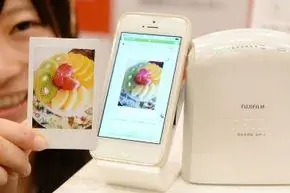
Если у вас есть под рукой вся необходимая информация, беспроводная установка принтера, как правило, проста и надежна. Еще проще, если принтер или компьютер поддерживаютWiFi Direct Эта технология позволяет устройствам с поддержкой WiFi подключаться друг к другу напрямую, а не через точку доступа, например маршрутизатор.
Если ваш принтер поддерживает WiFi Direct, вы можете включить эту функцию, а затем выбрать принтер из списка беспроводных сетей, который появляется на вашем компьютере. Вам нужно будет ввести PIN-код или пароль, но, как правило, это единственное препятствие для запуска заданий на печать через этот тип соединения.
Связь ближнего радиуса действия (NFC) - еще одна беспроводная технология, поддерживаемая новыми принтерами и устройствами Android. Используя NFC, вы просто подносите свое устройство к точке NFC на принтере, чтобы инициировать соединение, а затем начинаете печать. Но часто функциональность NFC варьируется от принтера к принтеру. Это еще не универсальный стандарт, то есть он может вызвать больше разочарований, чем решить.
Протоколы беспроводной связи различаются, и все становится еще более запутанным, когда речь идет о мобильных компьютерах. Это связано с тем, что новые смартфоны и планшеты предлагают совершенно другой тип печати.
Эти изящные гаджеты обладают достаточной вычислительной мощностью, чтобы вы могли просматривать и создавать все виды документов и изображений для печати, независимо от того, находитесь ли вы дома или летите на высоте 30 000 футов (9 километров). Тем не менее печать этих документов может оказаться сложной задачей, поскольку многие мобильные устройства не предназначены для прямого подключения к принтерам.
Иногда печатать с мобильного относительно просто. Если ваш принтер поддерживает Bluetooth, вы сможете подключить его к своему устройству и сразу же печатать. Однако у Bluetooth есть недостатки, такие как его малый радиус действия (обычно ограниченный одной комнатой) и необходимость постоянно проверять, включен ли адаптер Bluetooth.
Есть и другие потенциальные проблемы. Например, если на вашем устройстве установлена операционная система Android от Google, вам, вероятно, придется использовать приложение для печати, чтобы запустить задание на печать. Многие производители разрабатывают собственные приложения для печати специально для своих принтеров. Вам нужно будет загрузить и установить приложение, а затем использовать его для выбора файлов, которые вы хотите напечатать. Такая схема может сбивать с толку в спешке, особенно если вы используете несколько принтеров более чем одного производителя.
Существуют также сторонние приложения для печати, такие как Mopria Print Service и PrinterShare Print Service, доступные для устройств Android. Однако все они работают немного по-разному, и отзывы варьируются от отличных до плохих в зависимости от конкретного устройства, которым вы владеете. Вы также можете печатать через службу облачной печати, например Google Cloud.
Чудеса и беды беспроводной связи

Некоторые сторонние приложения для печати работают безупречно. Другие вызывают головную боль при настройке или печати так медленно, что их не стоит использовать.
Несмотря на то, что существует несколько стандартизированных методов печати с мобильных устройств, система Apple AirPrint является одним из самых удобных методов. Используя AirPrint, вы можете печатать напрямую из любого приложения, которое используете в данный момент, на одну из более чем 1000 совместимых моделей принтеров. Вам все равно придется использовать маршрутизатор, но вам не придется устанавливать приложение за приложением, чтобы удовлетворить требования многих производителей.
Учитывая все различные варианты беспроводной печати, неудивительно, что эти принтеры иногда сложнее настроить, чем их проводные собратья. В зависимости от конкретной проблемы, с которой вы столкнулись, устранение неполадок с беспроводной сетью может сделать многие ваши волосы седыми.
После того как ваш принтер заработает должным образом, у вас могут возникнуть другие проблемы, такие как скорость и безопасность. Как правило, WiFi-принтер не замедляет работу беспроводной сети. Но если у вас есть много устройств, подключенных к сети, и вы регулярно печатаете>Какой разъем чаще всего используется для подключения принтеров к настольным ПК?
Наиболее часто используемым разъемом для подключения принтеров к настольным ПК является USB-кабель.
Каков рабочий диапазон устройств Bluetooth класса 2 при максимальной скорости передачи?
Рабочий диапазон для устройств Bluetooth класса 2 при максимальной скорости передачи составляет примерно 10 метров.
Каковы две характеристики Bluetooth?
Bluetooth имеет две характеристики: это беспроводная технология, позволяющая устройствам соединяться друг с другом, и технология с низким энергопотреблением, позволяющая экономить заряд батареи.
Примечание автора: как беспроводная технология изменила печать
Я помню те дни - давно - когда требовалось несколько часов, чтобы напечатать 40 или 50 страниц текста с двойным интервалом на матричном принтере. Не только сами принтеры были медленными, но и многоконтактные кабели не передавали данные достаточно быстро. Сравните это с сегодняшним днем, когда мы можем печатать полноцветные глянцевые отпечатки со своих телефонов, не вставая с дивана. Хотя беспроводные принтеры иногда требуют больше ухода, их преимущества и скорость намного превосходят ограничения прошлого.